アルバムの編集中に出てくる悩みに、「写真やスタンプをきれいに並べられない」、「テンプレートが上手くアレンジできない」、「写真の枚数にあわせて写真枠の数を調整したい」などがあります。
今回のブログでは、そんなお悩み解決につながる各操作について詳しくお伝えいたします。写真やスタンプを綺麗に並べるひと手間で、アルバムの仕上がりが断然違うんです!
サポートサイトには動画での解説も用意していますので、ぜひどちらも参考にしてくださいね♪
最初に知っておくべき3ポイント
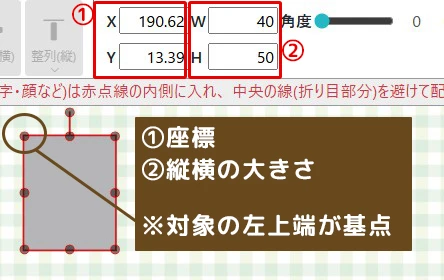
POINT1:縦横の位置はXとYの数値でわかる!
編集画面の上部にある【X】【Y】の欄には、選択している対象が編集画面上のどこにあるか(座標)の数値が表示されています。
POINT2:写真枠の大きさの単位は【ミリ(mm)】
同じく編集画面上部にある【W(横)】【H(縦)】は、選択している対象の縦横の大きさが数字で表示されています。
※【X・Y・W・H】の数値は直接入力することもできるので、同じ数値を入力することでも位置やサイズを揃えられます。
※位置やサイズの変更は「選択した対象の左上端が基点」となっています。
POINT3:複数選択をマスターしよう
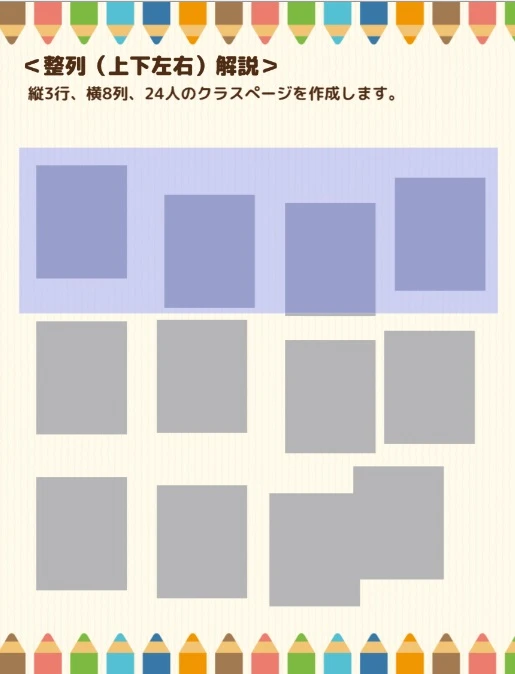
複数選択して整列することで、効率的に作業を進められます!やり方は2パターンあるのでレイアウトによって使い分けましょう。
- 【shift】キーを押しながら選択したい対象を複数クリックする
- マウスでクリックしたままドラックして、選択したい対象を複数選択する
操作にはマウスを使うのがオススメです♪
整列(上下左右)
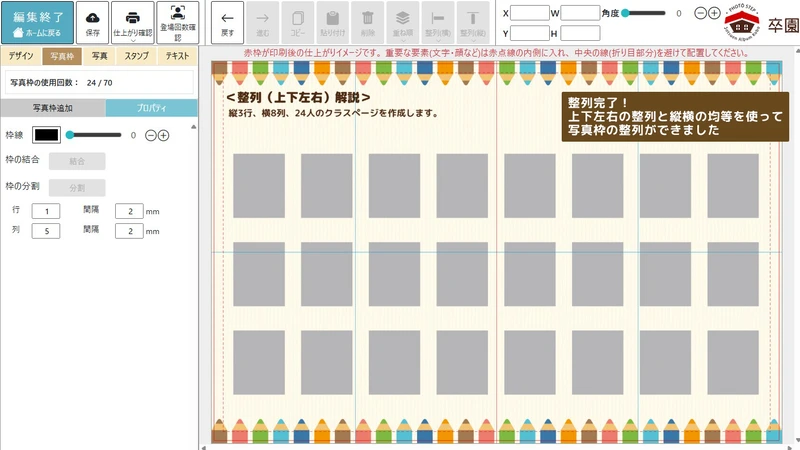
例として、「縦3行・横8列・24人」のクラスぺージを作成しながら解説します。写真枠のサイズをW40・H50に決めて1つ配置したら、必要人数分をコピー&貼り付けしておきます。
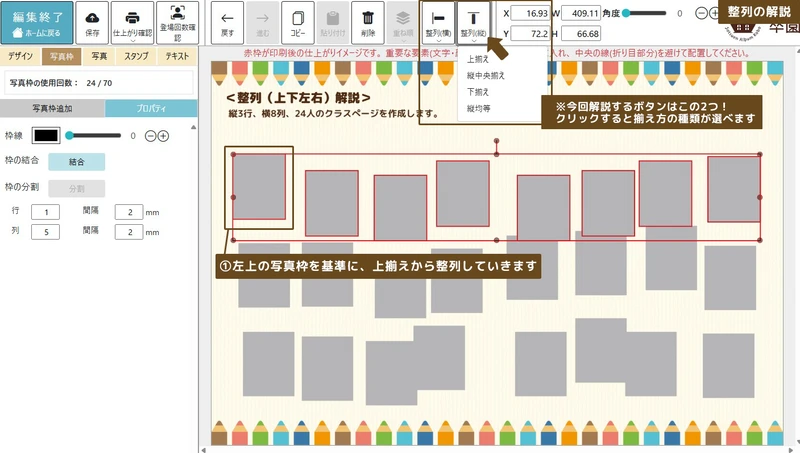
<手順➀> 左上の写真枠を基準として整列します。一番上の横列を揃えたいので、一列全てを選択して「整列(縦)」>「上揃え」をします。同様に横3列とも列ごとに高さを揃えます。
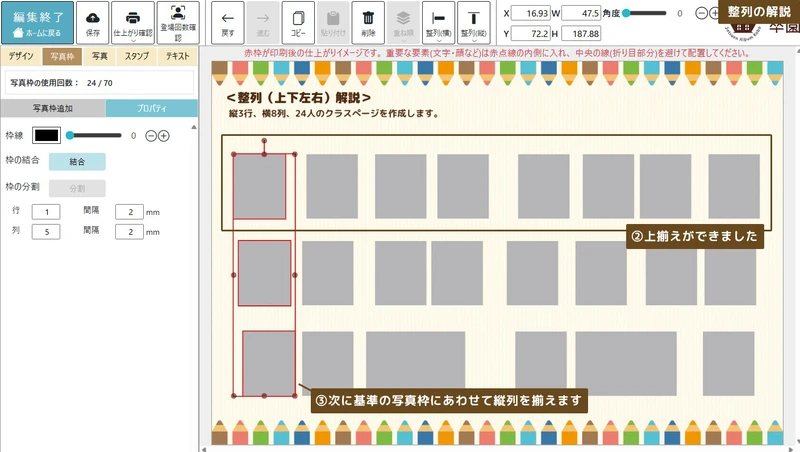
<手順②> 次に縦列を揃えます。今回は一番左の列3つを選択して「整列(横)」>「左揃え」をします。
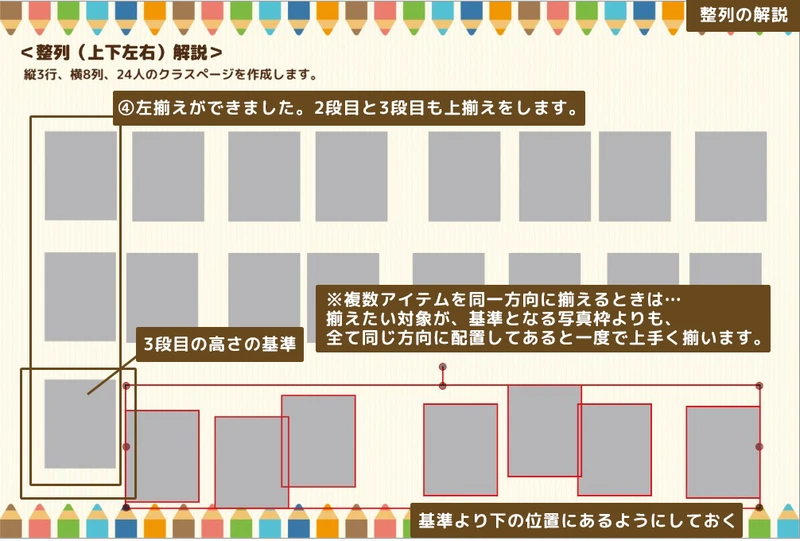
コツ:基準となる写真枠よりも、揃えたい対象の写真枠が、全て同じ方向にあるように置いておくと一度で上手く揃います。
ここまで出来たら同様に他の列も揃えたいところですが、先に、写真枠同士の間隔を「均等」にしていきます。
均等揃え
ここまでで、基準となる写真枠を中心に横列の高さと左端列の横を揃えました。次に、写真枠が等間隔に並ぶように「均等」揃えにしていきます。
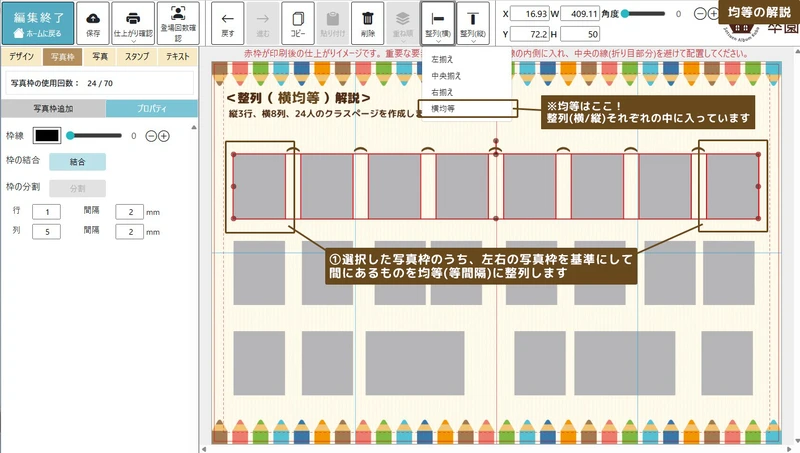
<手順➀> 一番上の横列を選択して、「整列(横)」>「横均等」をします。
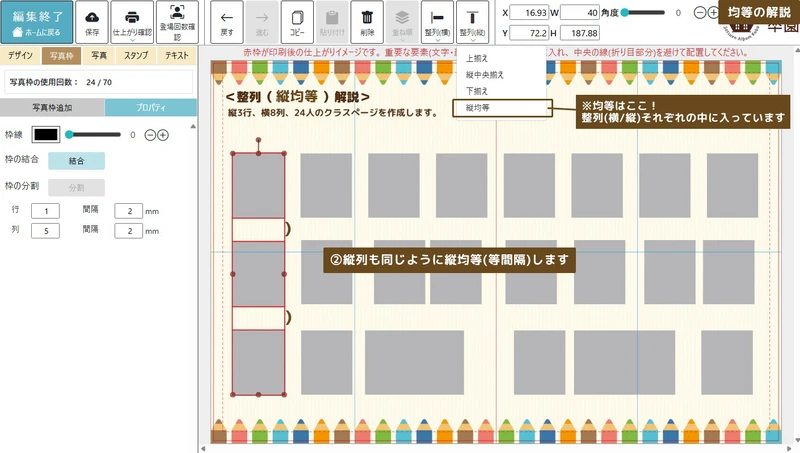
<手順②> 同様に一番左の列3つも縦の間隔が均等になるように揃えます。「整列(縦)」>「縦均等」
整列と均等を応用しよう!
準となる縦と横の1列目が完成したので、整列で上下左右を揃えていきます。
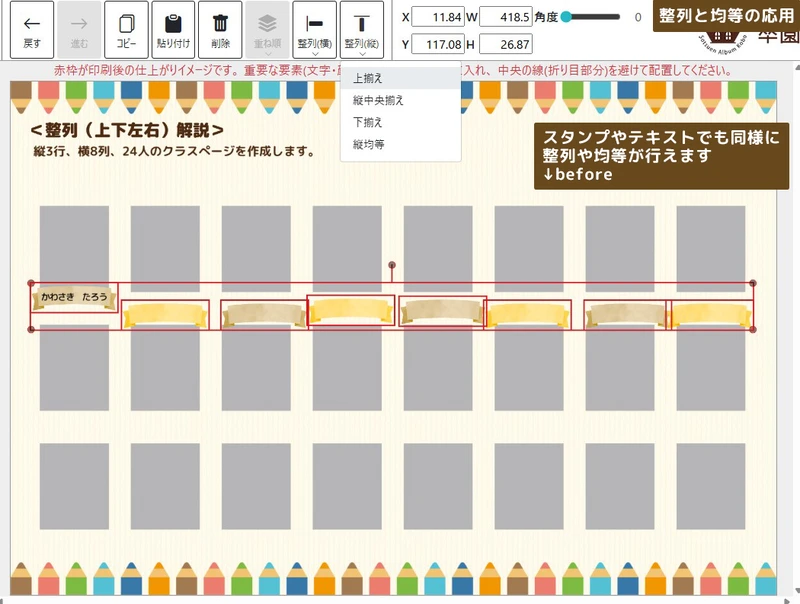
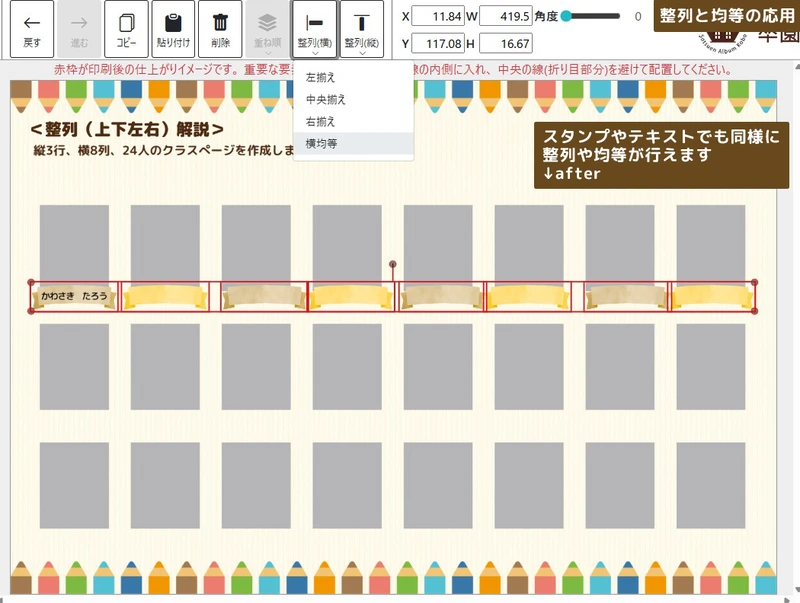
整列と均等はスタンプやテキストでも同じように行えます。
中央揃え
「中央揃え」と「縦中央揃え」では、複数のアイテムを中央で揃えることができます。リボンやマスキングテープなどの文字の下地にするスタンプと、テキストを組み合わせる際に中央に揃っていると見栄えもバッチリです☆
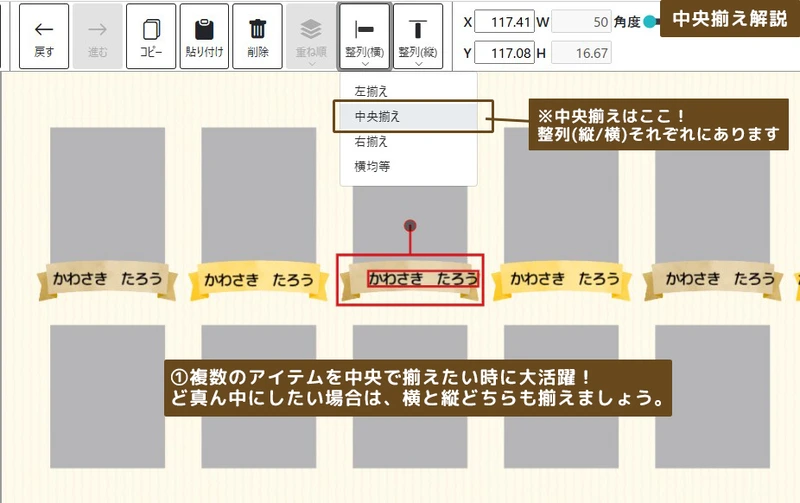
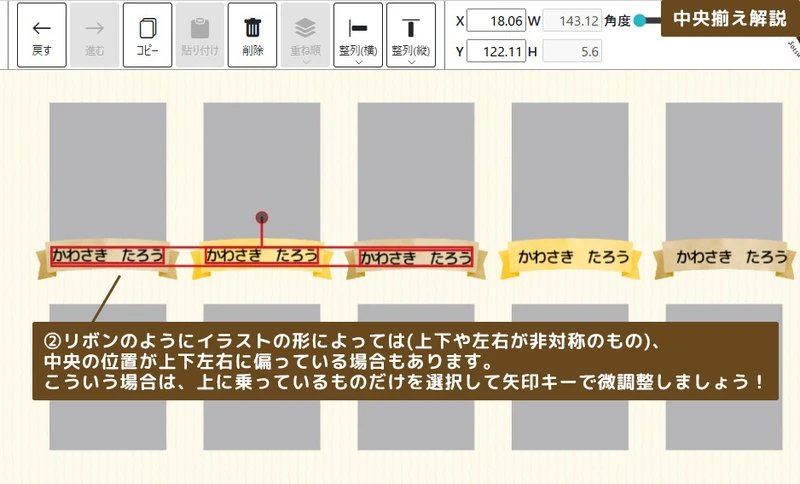
※リボンのようにイラストの形によっては(上下や左右が非対称のもの)、中央の位置が上下左右に偏っている場合もあります。こういう場合は、上に乗っているものだけを選択して矢印キーで微調整しましょう!
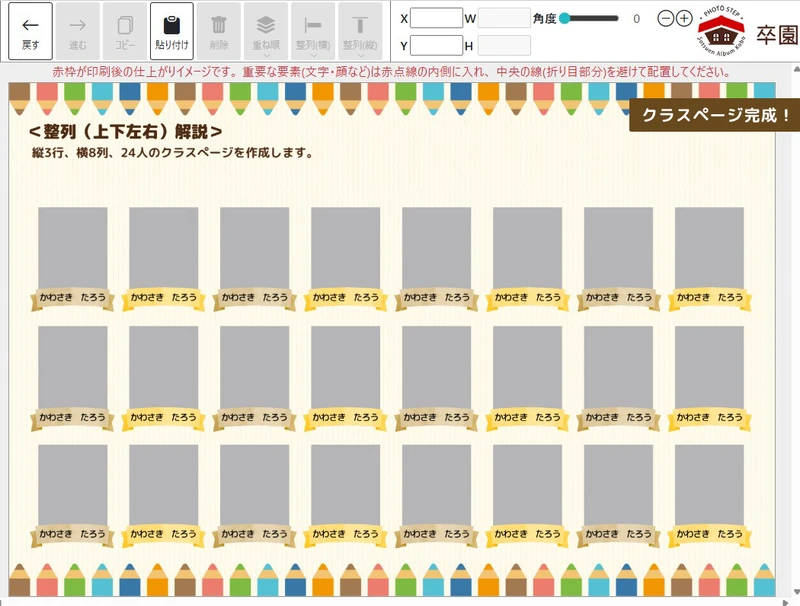
クラスページ完成!
写真枠の分割と結合
使いたい写真の枚数にあわせて写真枠の数を調整したい時は、写真枠の「分割」「結合」機能が便利です!
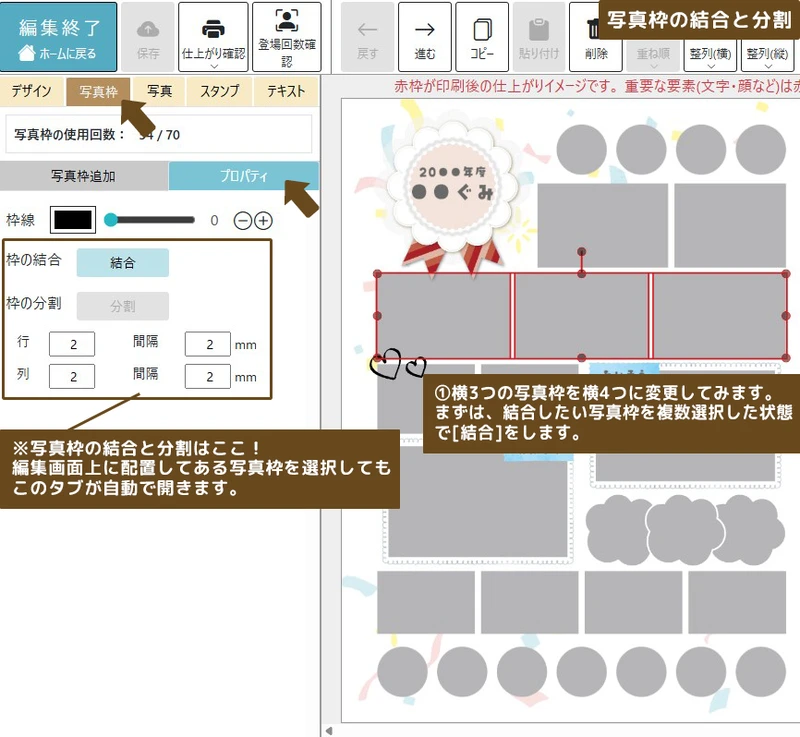
<手順➀> 横3つの写真枠を、横4つに変更してみます。写真枠を複数選択したら「写真枠」>「プロパティ」>「結合」で写真枠が一つに結合します。
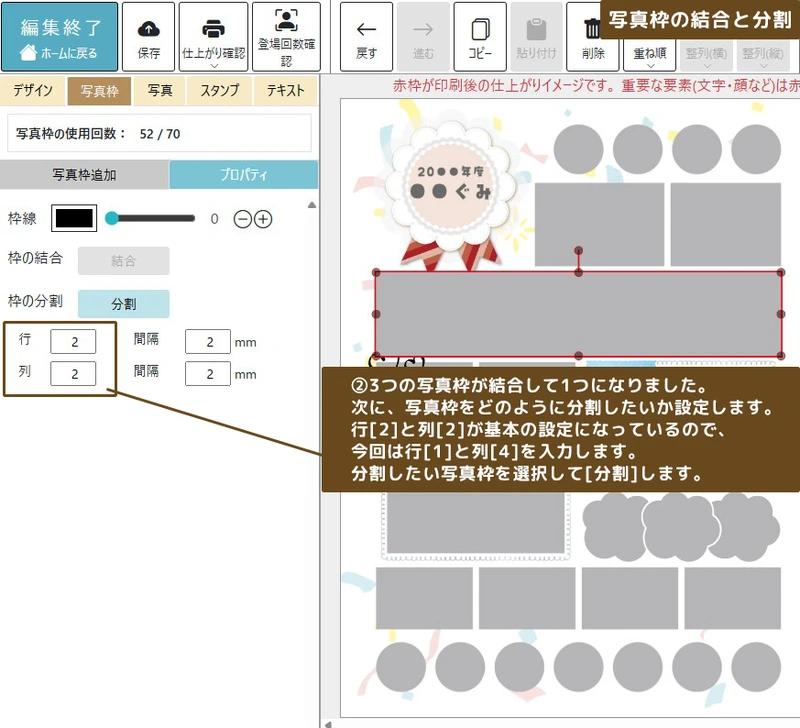
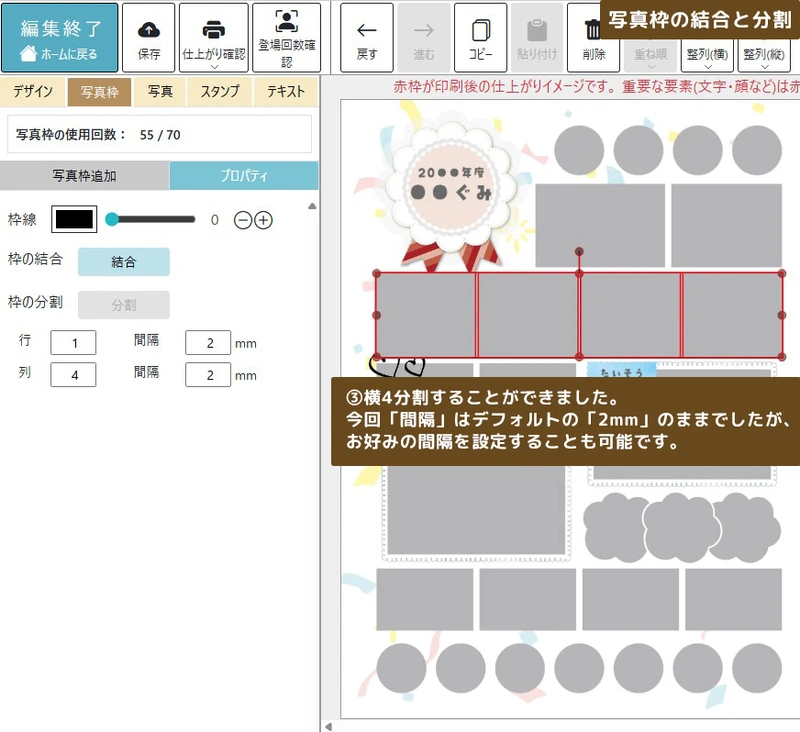
<手順②> 「行」は1行のままなので「1」、列は4つに変更したいので「4」に設定します。「分割」で4分割されました。
コツ:「間隔」の「mm」を設定するとお好みの間隔で分割可能です。
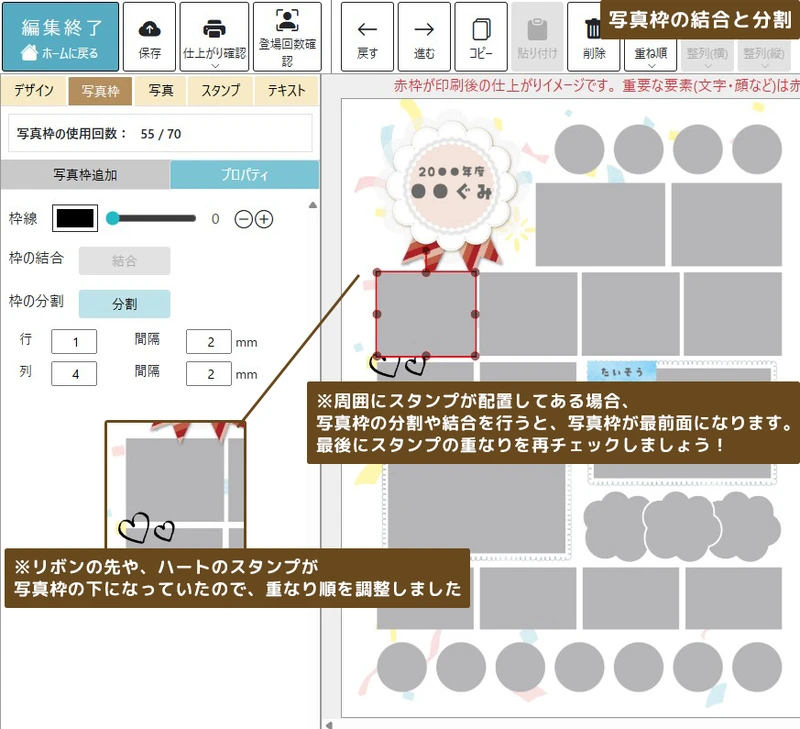
長方形の写真枠を結合して細かく分割すると、1つあたりの幅が狭まり正方形に近づきます。使いたい写真に合った写真枠の形になるように気を付けましょう!
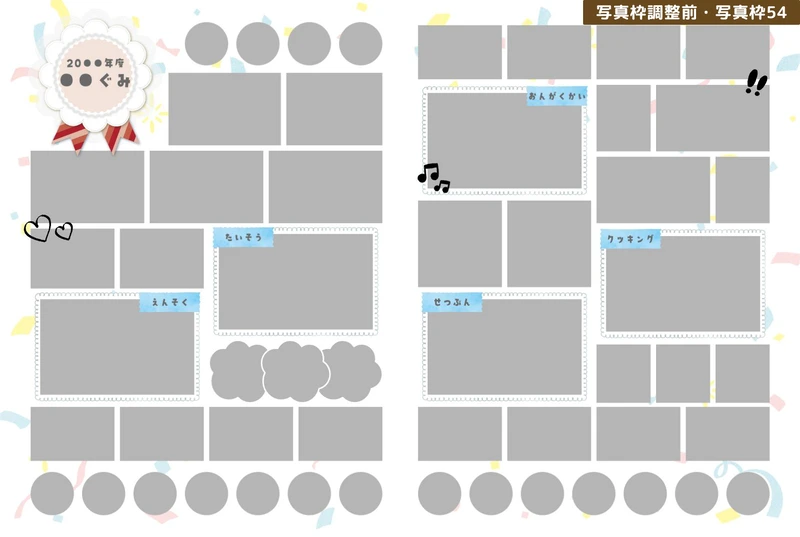
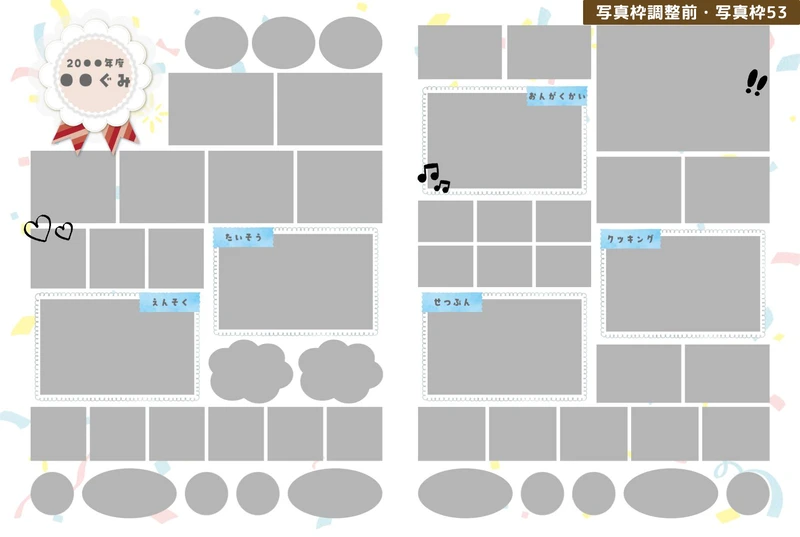
写真枠の数はほとんど変わりませんが、雰囲気は全然違いますね!

サポートサイトには、操作説明動画をご用意しています!こちらもぜひ参考にしてくださいね♪
サポートサイト(動画解説はこちら)