・ふぉとすてっぷ写真販売サイトから誤ったページに転送してしまった
・後から構成が変わったので違うページで使いたい
そんな時には、再アップロードの手間なく簡単に移動ができます。今回は操作手順と便利に使うポイントを解説いたします。
準備しておくポイント
ページにタイトルを付けておこう
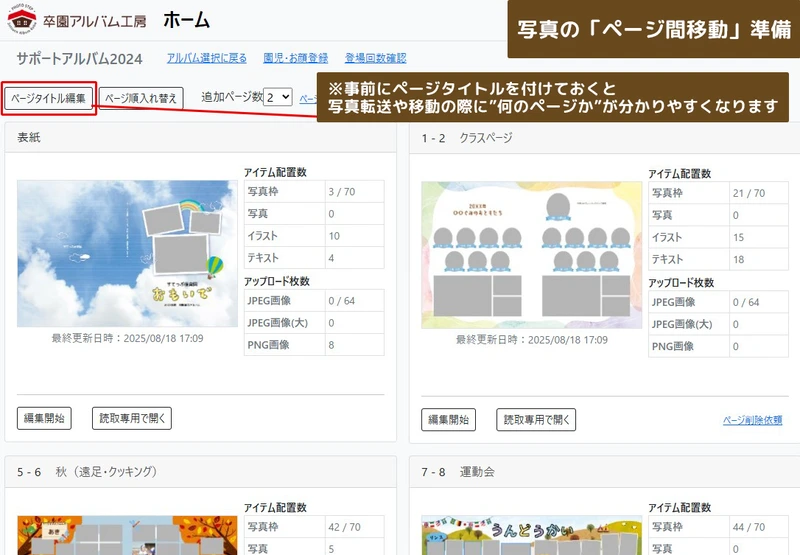
ホーム画面の【ページタイトル編集】から各ページタイトルが編集できます。
事前に付けておくことで、写真転送や写真移動の際に”何のページか”分かりやすくなり、作業ミスも減らせます♪
写真移動の手順
例として、秋のページから発表会のページへ写真を移動してみます。
手順①
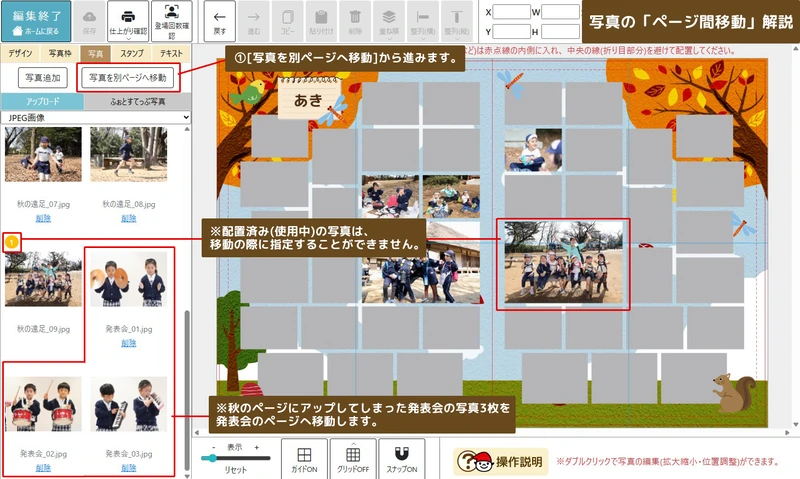
まずは「移動したい写真があるページ」の編集画面を開きます。「写真タブ」>「写真を別ページへ移動」から進みます。
※配置済み(使用中)の写真は、移動の際に指定することができません。レイアウトしている写真はページから削除しておきましょう。
手順②
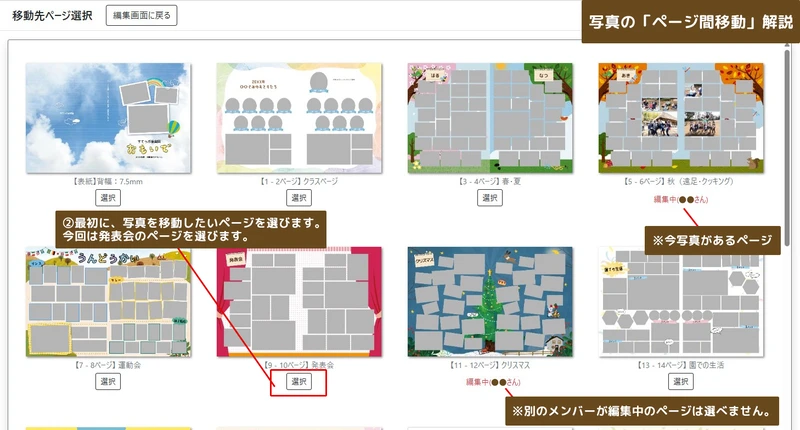
「移動先ページ選択」という画面に移ります。ここで写真を移動したいページを選びます。
※別のメンバーが編集中のページは選べません。もしくはページにロックがかかってしまっている場合も同様に選べません。
手順③
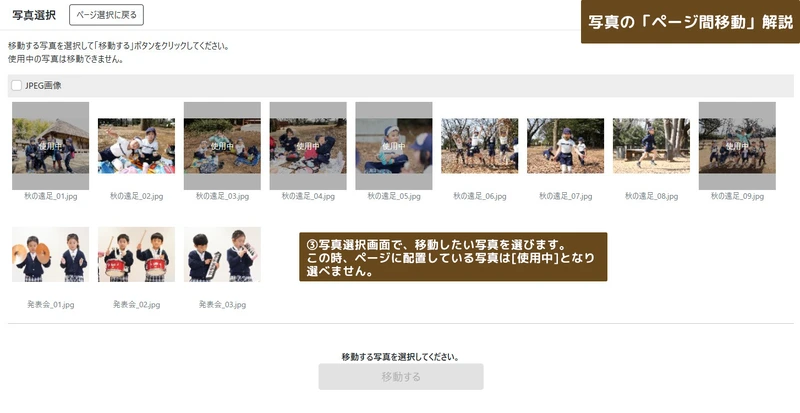
移動先ページを選ぶと、「写真選択画面」に移ります。この時、ページに配置している写真は【使用中】となり選べません。
手順④
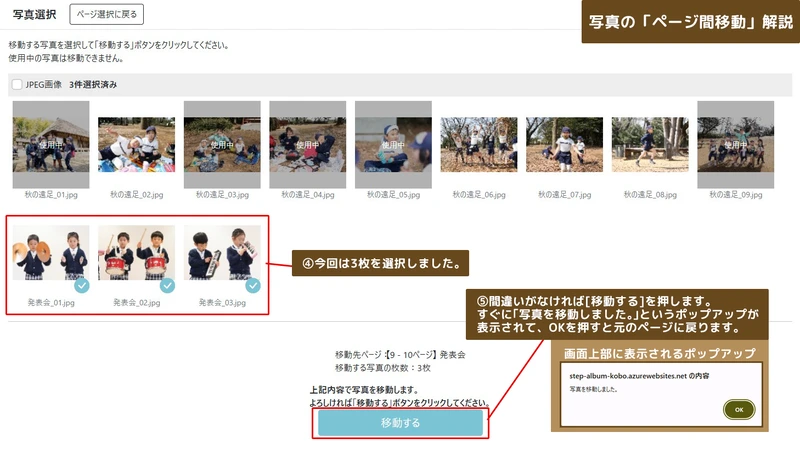
移動したい写真を選択したら、「移動する」をクリックします。すぐに「写真を移動しました」というポップアップが表示されますので、OKを押すと元のページに戻ります。これで転送作業は完了です。
<写真選択のポイント>
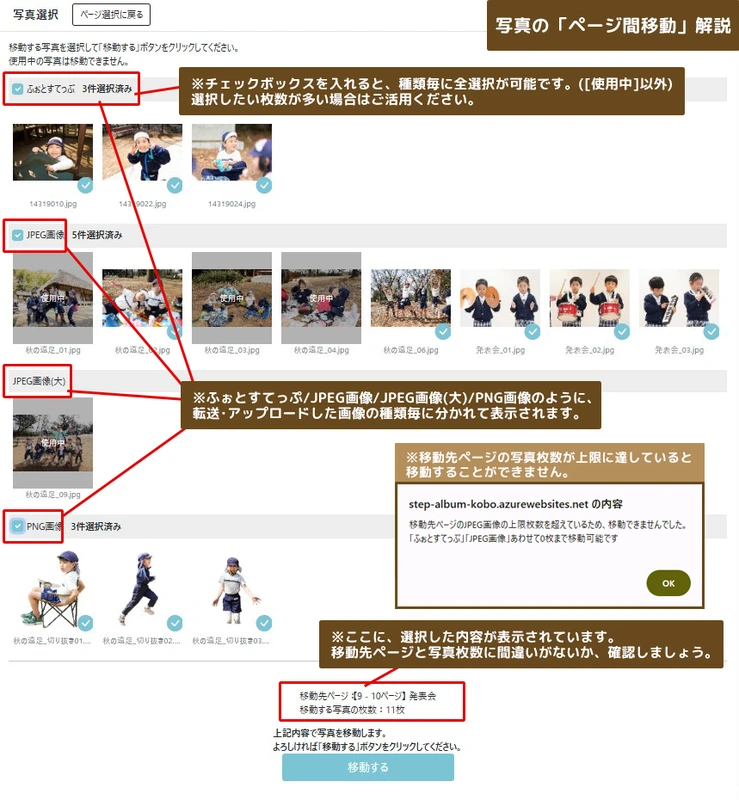
・ふぉとすてっぷ/JPEG画像/JPEG画像(大)/PNG画像のように、ツールに転送・アップロードした画像の種類ごとに分かれて表示されます。
・左上のチェックボックスを入れると全選択が可能です。(【使用中】以外)
・写真転送前に、下部に選択した内容が表示されているので確認ができます。
・移動先ページの写真枚数が上限に達していると移動することができません。
手順⑤
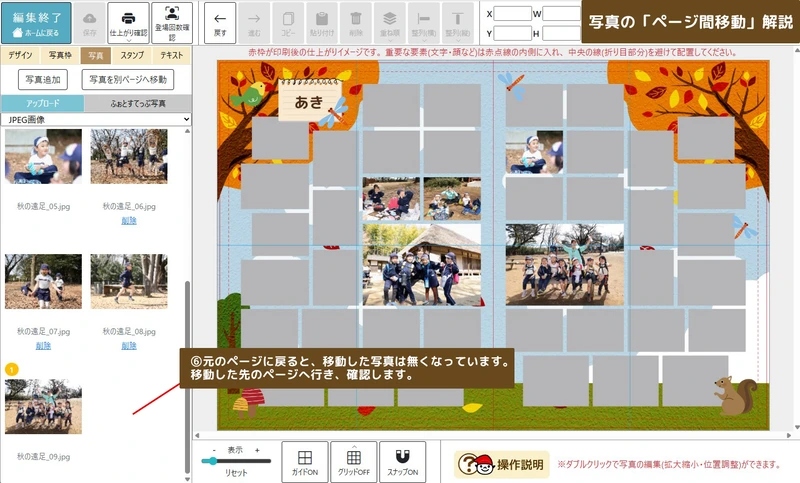
写真移動後、元のページには移動した写真は無くなっています。移動した先のページへ行き、無事に移動できているか確認しましょう。
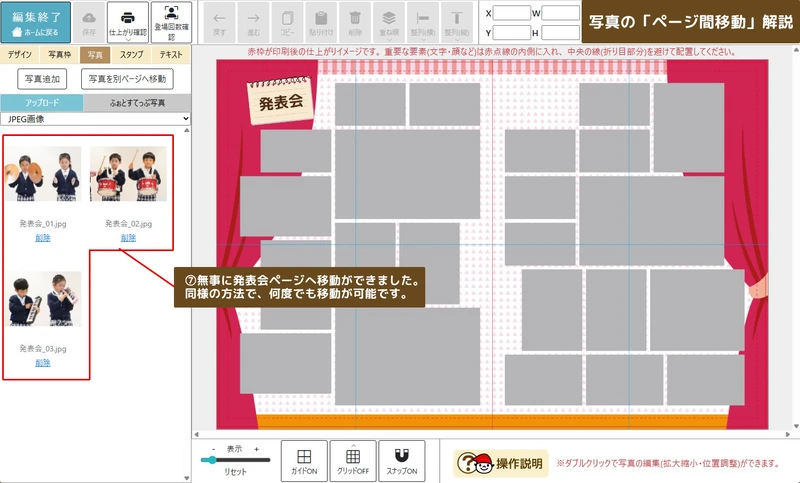
無事に、秋のページから発表ページへの写真移動ができました。同様の方法で、何度でも移動することが可能です。
関連ページ