前回は卒園アルバム工房のホーム画面の見方や機能を紹介しましたが、今回は実際にアルバムを編集する「編集画面」の見方と機能を紹介します!
編集画面の基本
「編集開始」をクリックすると、アルバムの編集画面が開きます。大きく4つのポイントに分けて機能を紹介します。
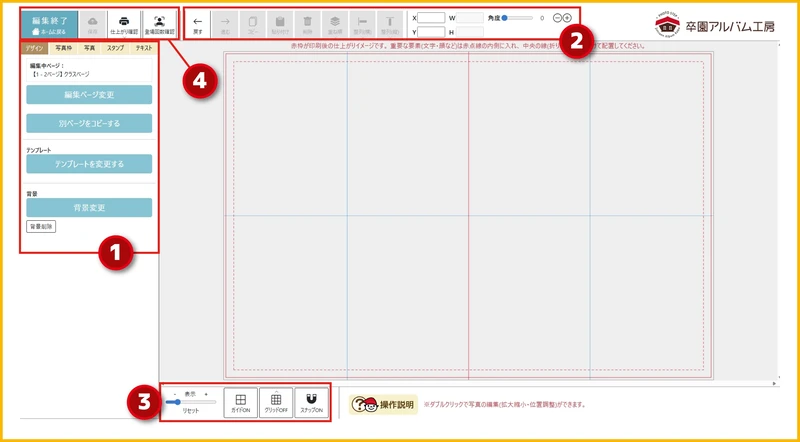
① テンプレートや写真・スタンプはここから!
② レイアウトやデザインの編集機能
③ 作業を助けてくれる便利機能
④ 保存・仕上がりの確認
① テンプレートや写真・スタンプはここから!
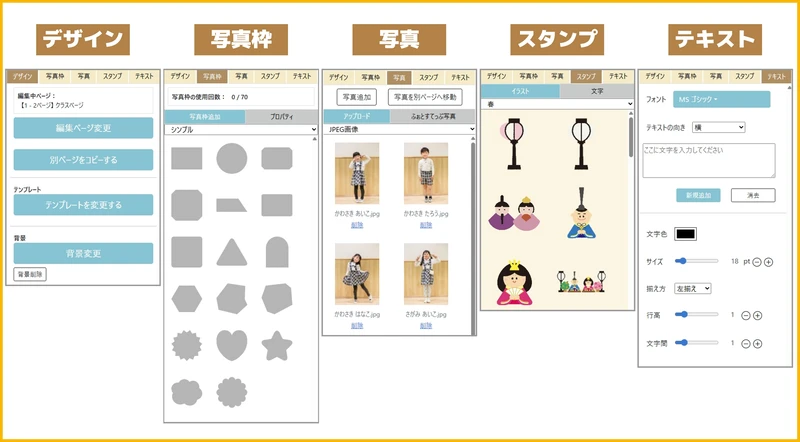
テンプレートや写真・スタンプ・テキストなど、デザインの要素はここから選びます。
それぞれ「デザイン」「写真枠」「写真」「スタンプ」「テキスト」タブに分かれています。
【デザイン】
現在どのページを編集しているかが分かるようにページ数・タイトルが表示されています。
編集ページ変更
編集したいページを選び「編集開始」をクリックすると、編集するページを変更できます。
編集中のページを保存していないと作業したものが消えてしまうため、必ず保存してからページを変更してください。
別ページをコピーする
別のページのレイアウトを現在編集しているページにも使いたい、という場合に便利です。
レイアウトをコピーしたいページを選び「コピー」を押すと現在編集中のページにコピーされます。
レイアウトは上書きされるため、既に配置されているデザインは破棄されます。
テンプレートを変更する
クラスページや個人・行事など各種テンプレートはこちらから選べます。
使いたいデザインが決まったら「テンプレート変更」をクリックすると、編集中のページに反映されます。
背景変更(背景削除)
背景デザインはこちらから変更ができます。
使いたい背景デザインが決まったら「背景を変更する」をクリックすると、編集中のページの背景デザインだけが変わります。
背景デザインをリセットしたいときは「背景削除」をクリックすると、一番初めの何も選ばれていない状態に戻ります。
【写真枠】
色々な形の写真枠をページに追加できます。
はじめに「シンプル」の写真枠一覧が表示されていますが、プルダウンを展開すると「イラスト付き」「装飾付き」なども選べます。
プロパティのタブでは、写真枠に色フチを付けたり、写真枠の結合・分割をすることができます。

【写真】
アップロードした写真や、ふぉとすてっぷで販売した写真を転送した場合はここに表示されます。
写真枠に写真をドラッグ&ドロップすることで配置ができますが、写真枠が無い場所にドラッグ&ドロップをすることで直接配置することも可能です。
【スタンプ】
イラストスタンプ・文字スタンプはこちらから選べます。はじめに「イラスト・春のスタンプ」が表示されています。
ジャンルごとに分かれているので、プルダウンを切り替えて他のカテゴリを見ることが出来ます。
【テキスト】
テキストの入力や、フォント、文字色・サイズなどを変更できます。
② レイアウトやデザインの編集機能
写真やスタンプ・テキストなど”配置したコンテンツ”の編集機能です。
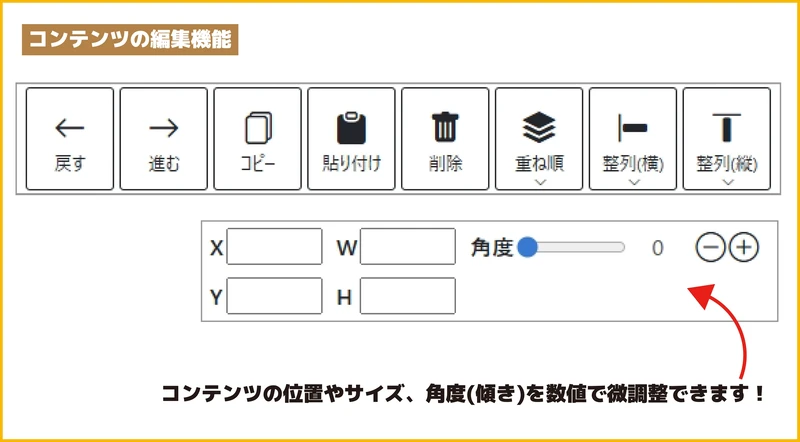
編集機能のボタンの説明
戻す / 進む
ひとつ前の変更内容に戻したり、進めることができます。
「戻す」は、直前に行った作業を取り消して、一つ前の状態に戻す機能です。
「進む」は、「戻す」機能で戻った作業をもう一度実行する機能です。
コピー / 貼り付け
写真枠やスタンプなどのコンテンツを選択し、コピー/貼り付けをすることで、配置したコンテンツを複製することができます。
削除
消したいものを選択し、削除ができます。
重ね順
選択したコンテンツの重ね順を変更できます
整列(横) / 整列(縦)
選択した複数コンテンツの整列ができます。きれいに並べたいときに便利です。
X / Y
Xはページの横軸、Yはページ縦軸です。
コンテンツを選択すると空欄部分に数値が表示され、ページ内のどこに位置しているかが分かります。
編集ページの左上の角を X:0 / Y:0 としています。
W / H
コンテンツの大きさを表しています。Wは横幅、Hは縦幅です。
コンテンツを選択すると空欄部分に数値が表示されます。
角度
コンテンツの傾きを調整できます。
プラス、マイナスをクリックするか、青丸のスライダーで角度を変更できます。
③ 作業を助けてくれる便利機能
ズームをしたり、仕上がりイメージなどページに表示されるガイド線の設定ができます。
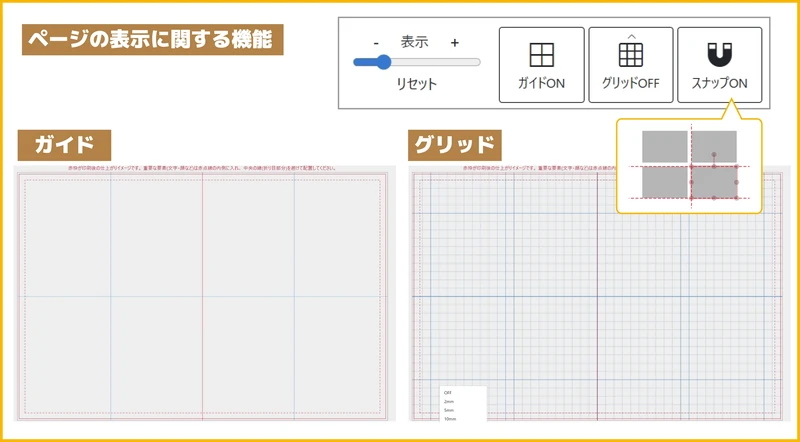
便利機能のボタンの説明
表示
編集ページをズームすることができます。
こまかい部分を作業する際や、文字の確認の際にはズームすると見やすくなります。
リセットを押すと元の表示に戻ります。
ガイド
ページに表示されている赤枠や青い線がガイドです。
仕上がりをイメージするのに大事なので、基本的には常にONの状態にしておきましょう。
グリッド
通常はOFFになっています。
ONにすると罫線が表示されるので間隔の調整などに便利です。
グリッドの種類は2mm / 5mm / 10mmと3種類あります。
スナップ
通常はONになっています。
ONの状態でコンテンツを動かすと、自動で赤い点線が表示される機能です。
近くに配置してあるコンテンツと上下左右など位置を揃えるときに便利です。
④ 保存・仕上がりの確認
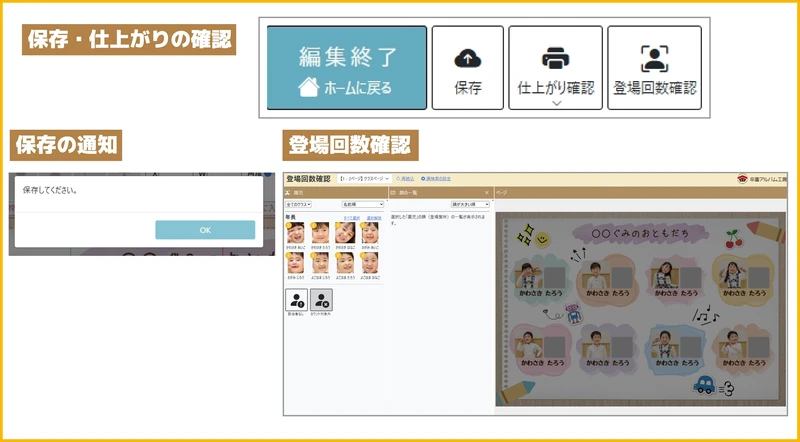
保存・仕上がり確認のボタンの説明
編集終了
ページの編集を終了するときにはここをクリックしてホーム画面に戻ります。
保存されてないまま編集終了をすると、制作したものは消えてしまうので、必ず保存をしてから編集を終えてください。
保存
編集中はこまめな保存をお願いします。
一定時間、保存ボタンが押されないとポップアップで通知が表示されます。
仕上がり確認
現在編集しているページをJPEG形式 / PDF形式で出力ができます。
プリントアウトして確認したい場合はPDF形式がおすすめです。
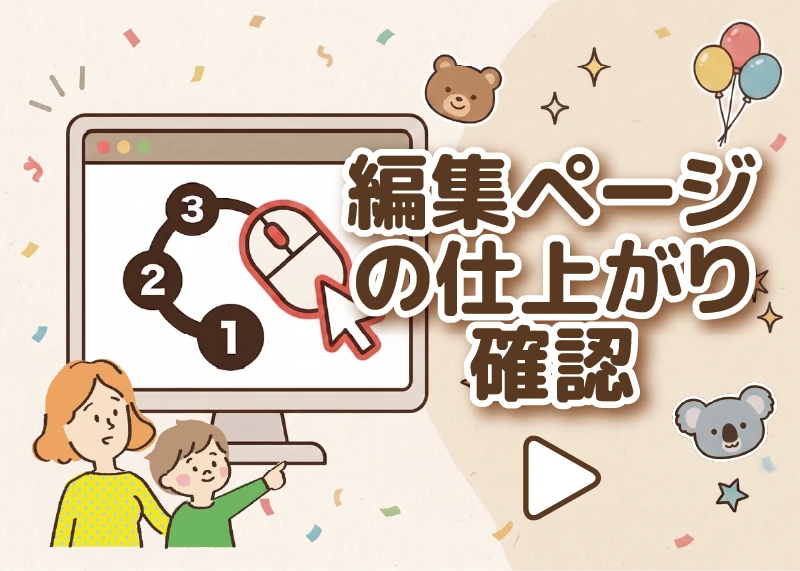
作業がある程度進んだら、出力してレイアウトを確認しましょう。
登場回数確認
前回の記事(ホーム画面の説明)でも登場した機能です。
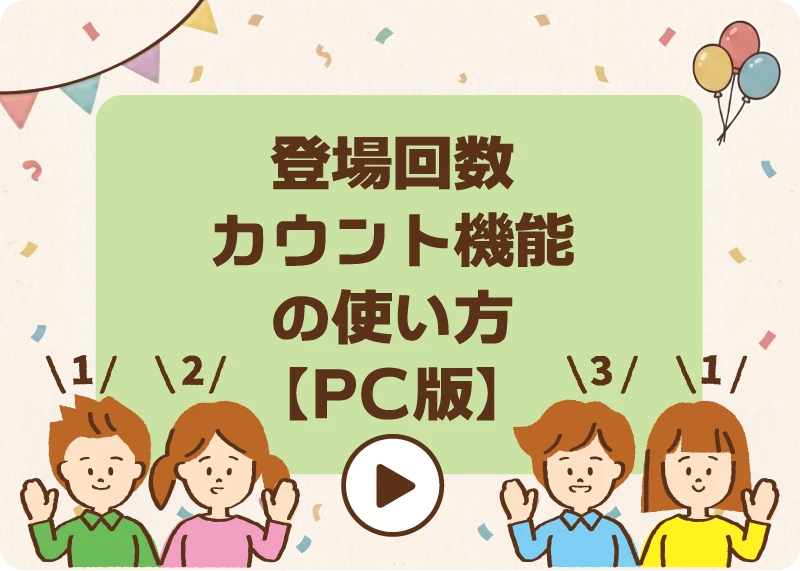
ページに配置した写真に写っているお子さまを認識し、登場回数・どこに使われているかが確認できます。
登場回数の確認は、見開きページ(2ページ)ごとになります。
おわりに
今回の記事や紹介した解説動画などを参考に、ぜひいろいろな機能を使いこなして、素敵なアルバムに仕上げてくださいね!