卒園アルバム工房には、アルバム制作を助けてくれる機能がたくさん備わっています。
サポートスタッフが厳選した「これだけは最初に知ってほしい!」という操作や機能を5つご紹介いたします!
トリミングと切り抜きの違いって?
「トリミング」と「切り抜き」、どちらも写真の編集作業を指しますが、仕上がりは全く異なります!

<トリミング>
写真の構図の調整、不要な部分を削除して見栄えを良くする作業
<切り抜き>
写真から被写体を切り抜き、背景を削除する作業(PNG画像)
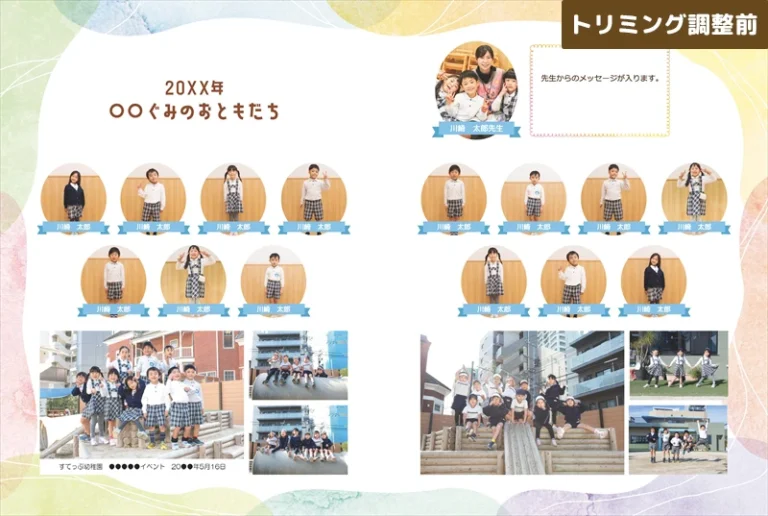
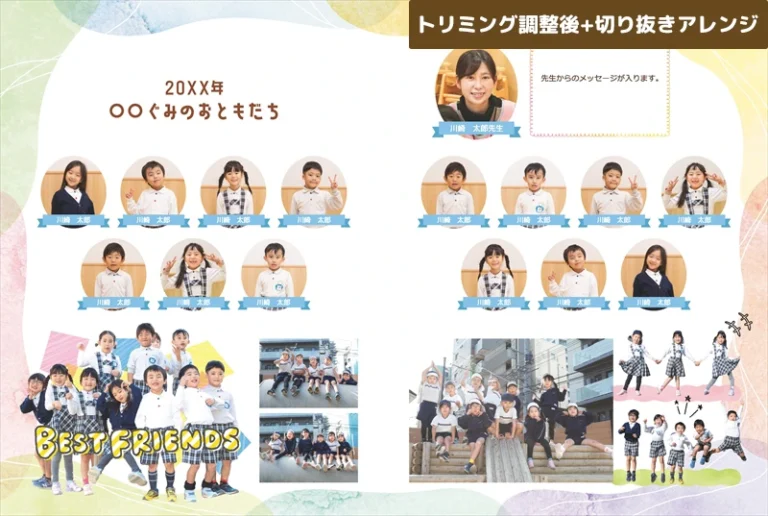
トリミングは構図の調整、切り抜きはデザイン性のアップと覚えておくと、場面に応じて上手に使い分けられます。
写真枠やスタンプ・テキストなどレイアウトの調整方法
卒園アルバム工房には、「整列・分割・結合・均等」の4つの機能があります。
「写真を並べたけどバラバラに見えてしまう…」「スタンプが綺麗に揃わない…」そんなときに使える便利機能です!
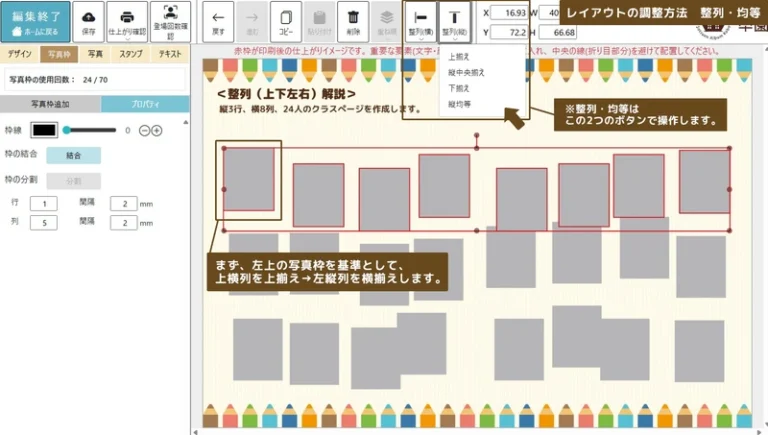
ここでは写真枠を例に「整列・均等・分割・結合」の方法を紹介します。
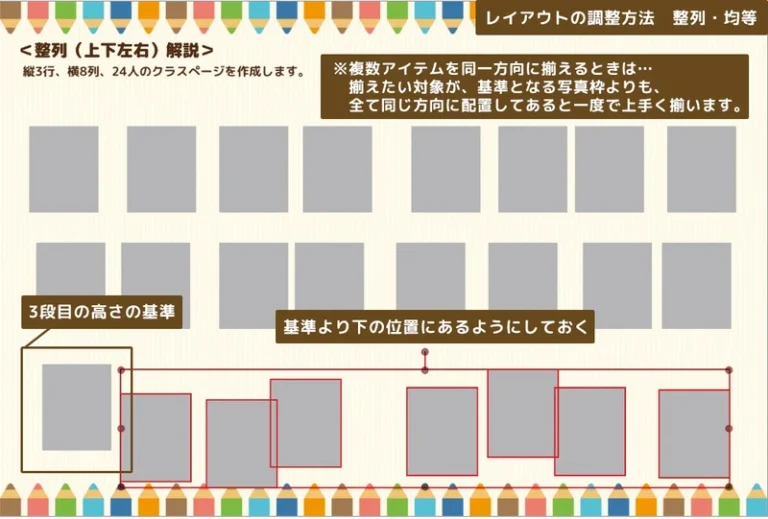
<整列>
レイアウトの上下左右を基準に対して揃える
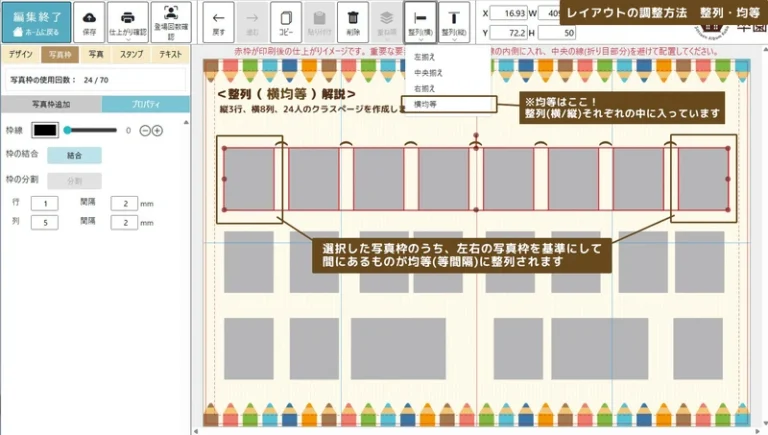
<均等 >
アイテムどうしの間隔を均一にする
※写真枠やスタンプ・テキストなど、全てのレイアウトは整列と均等で整列ができます。
<分割>
写真枠を人数やレイアウトに合わせて分ける
<結合>
小さな枠をまとめて大きな枠にする
※写真枠は、整列に加えて分割と結合の操作もできます。

レイアウト例として、分割と結合でテンプレートの写真枠を調整してみました。同じくらいの写真枠の数でも、レイアウトの雰囲気が大きく変わるのが分かるでしょうか。
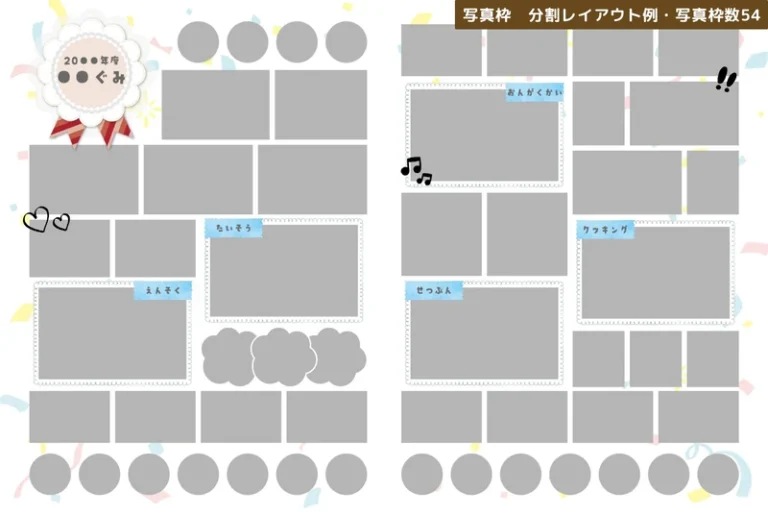
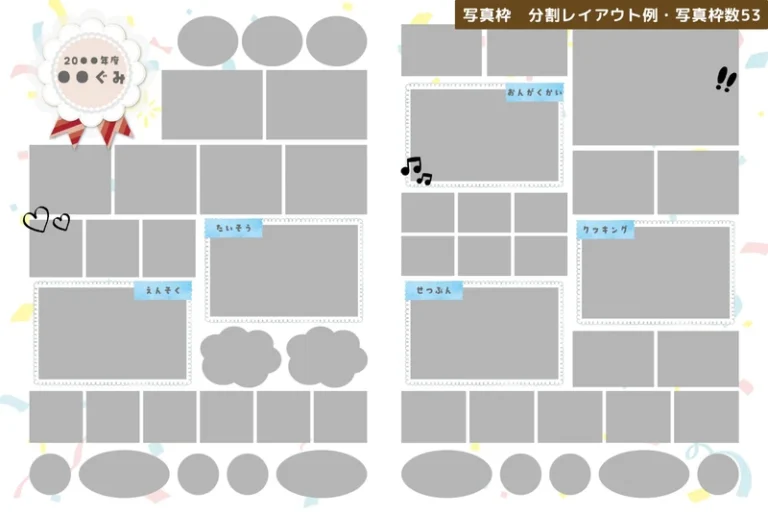
レイアウトの整列、写真枠の分割・結合操作をマスターして思い通りのレイアウトを作りましょう♪
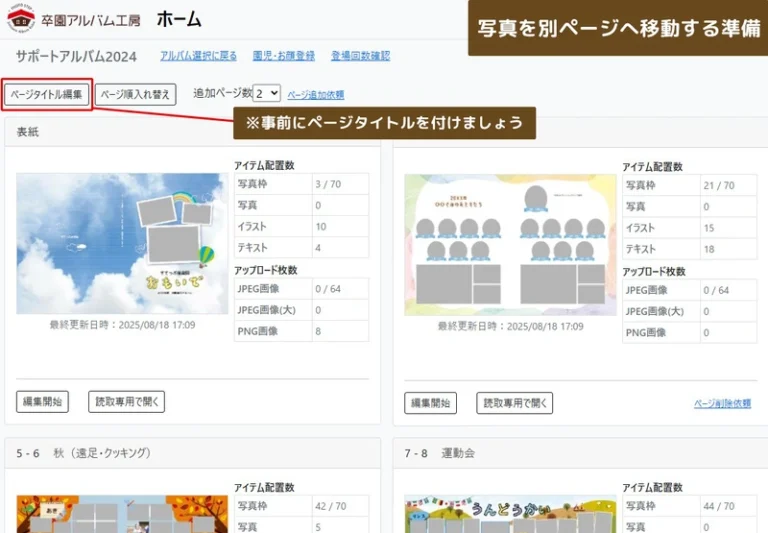
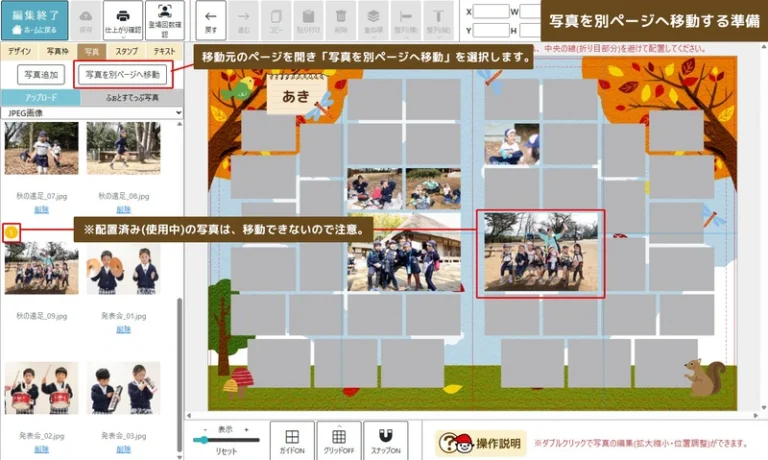
写真を別ページへ移動する方法
写真を誤ったページにアップロード・転送してしまったり、後からページ構成を変更したときは「写真を別ページへ移動」する機能が便利です。
再アップロードの必要がないので「移動ができる」ということだけでも覚えておいてください!


コピーと貼り付けでレイアウト効率アップ
お気に入りのデザインやレイアウトを繰り返し使いたいときに便利なのが「コピー」と「貼り付け」です。
同じページ内はもちろん、ページ全体を別のページにコピーすることもできるので、クラスページや個人ページなど、同じレイアウトを繰り返す場面で特に役立ちます!
操作を覚えて作業効率をアップしましょう。
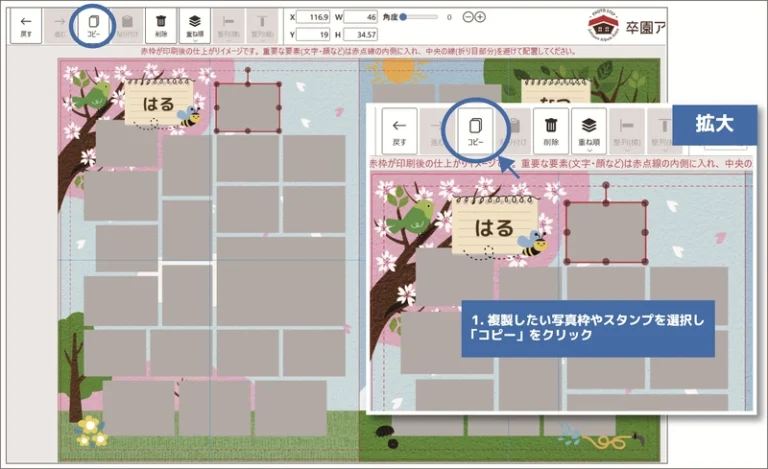
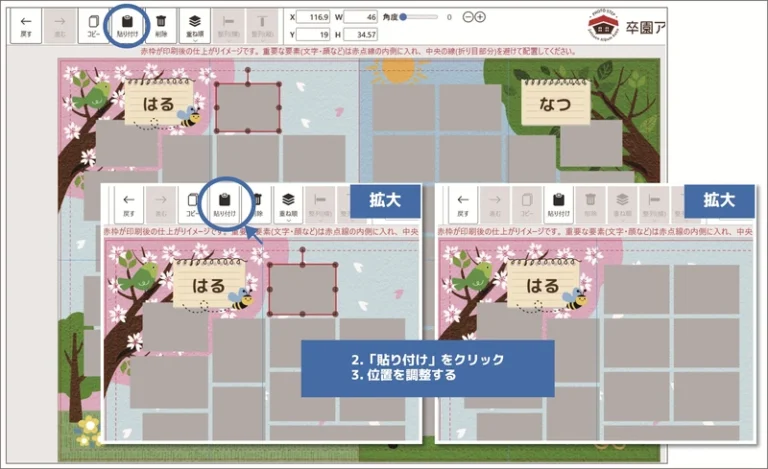
同じページ内で複製 … スタンプやテキストをまとめてコピー可能
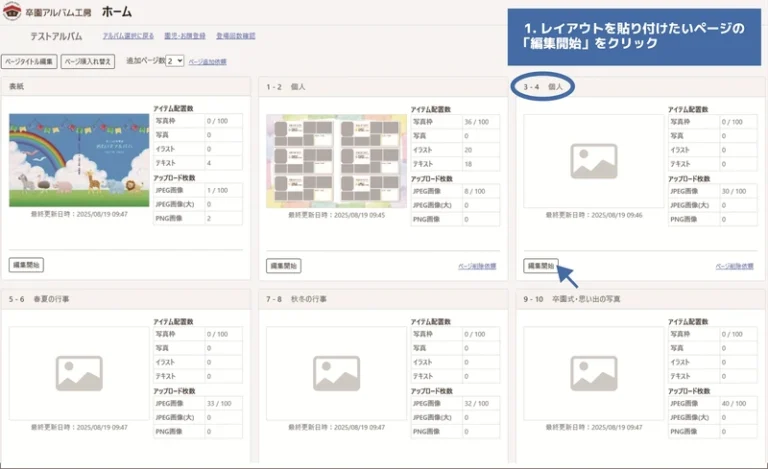
別のページに複製 … ページ全体のレイアウトをコピー可能
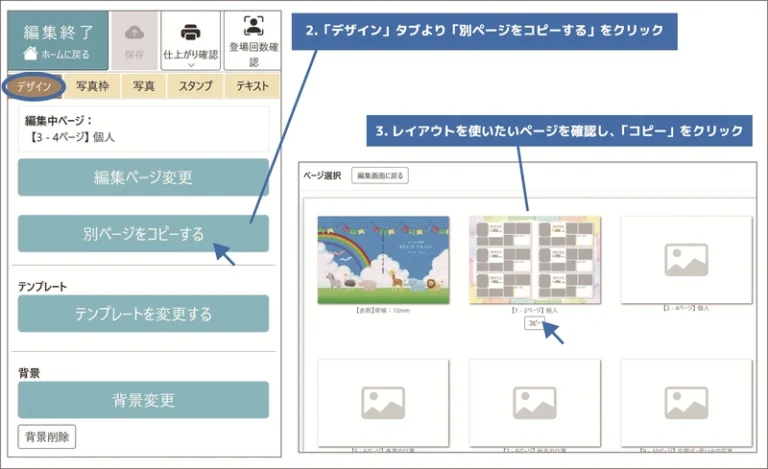
同じページ内で複製した場合、コピー元から少しずれた位置に貼り付けされるので、複数選択したままの状態でスナップ整列や、X・Y座標で調整すると、まるごと位置調整ができるので便利です。
仕上がり確認機能で進捗をラクラク共有
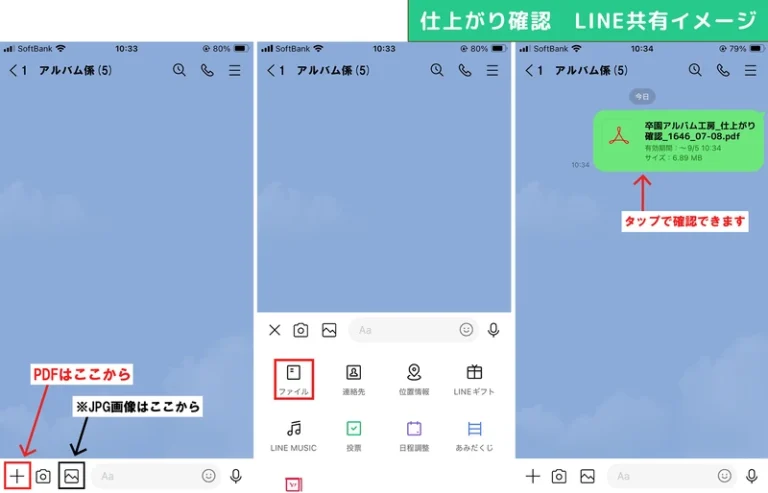
制作メンバーならログインすることでアルバムの進捗を確認することができますが、制作に加わっていない係や先生に見てもらうときは「仕上がり確認」機能を使いましょう。
JPEGまたはPDF形式で制作中のページをすぐにダウンロードすることができ、LINEやメールで簡単に共有することができます!
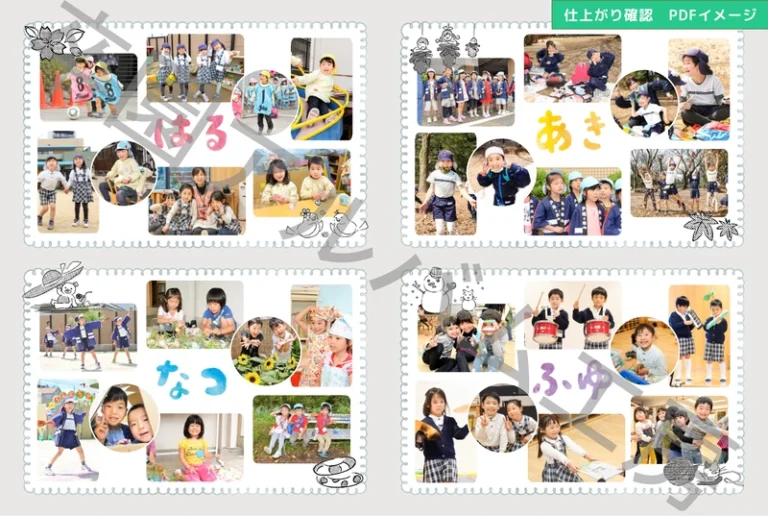
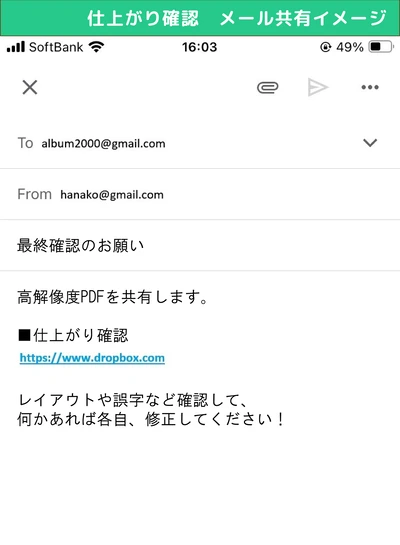
制作中に何度も確認したい場合は「仕上がり確認」機能、レイアウトが進み完成が近づいたら「高解像度PDF」を依頼する、と使い分けてくださいね。
ご要望に応じて高解像度PDFをご用意しておりますが、卒園アルバム工房ではご入稿後のチェックやサポート体制もしっかりしています! 安心して制作を進めてください。
おわりに
卒園アルバム工房の便利な機能を活用すれば、作業はぐっと簡単に、操作は楽しく、仕上がりもきれいに完成することができます!
思い出をかたちにする時間そのものも、ぜひ楽しんでくださいね。