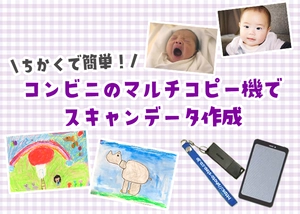
手元の写真や、お子さまが描いた絵、先生・保護者からの手書きメッセージなど、データ以外のものを卒園アルバムに使いたい時は「スキャン」をして画像データにしましょう!
スキャンをする時のポイントや設定値、手順を詳しく解説します!
スキャナー・プリンターの基本設定
まずはスキャナーやプリンターの基本的な設定を説明します。
解像度(dpi)
写真の場合:300dpi以上
手描きのメッセージカードや絵:300~400dpi
色鉛筆などの色や質感をきれいに出したいときは400dpiに設定すると◎
ファイル形式(拡張子)
JPEG
スキャンをする時のポイント
きれいにスキャンをするためのポイントです。どれも簡単なのでスキャンをする前に実践してください!
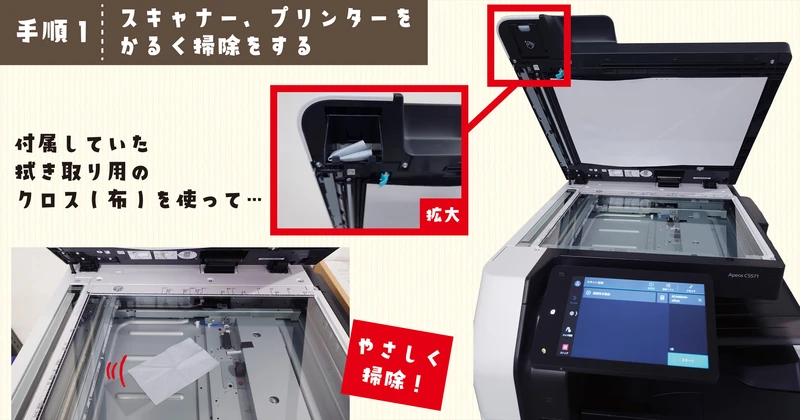
プリンターを軽く掃除をする
使用前にはホコリやゴミ、指紋などの汚れを柔らかい布でそっと拭き取ってください。
あらかじめ拭き取り用のクロス(布)が付属しているプリンターもあるので、チェックしてみてくださいね。
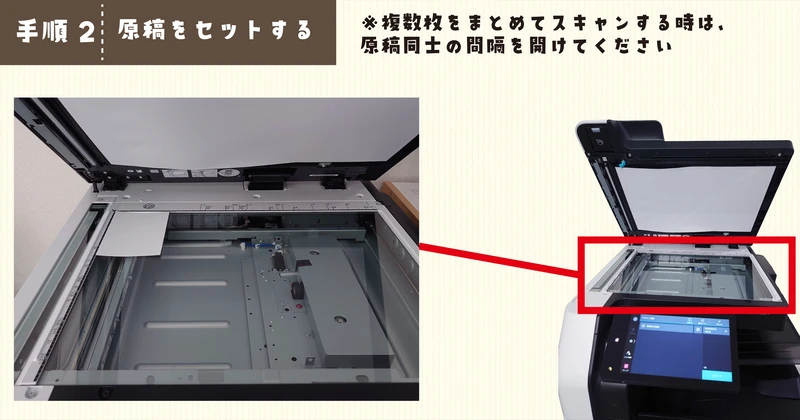
用紙が曲がったりズレたりしないように、スキャナーのフタは優しく閉じてください。
プレビューで確認
スキャンを実行する前に、プレビューが見れる場合は確認しましょう。
この際に明るさを変更できるスキャナーやプリンターもあります。
原稿用紙が薄い紙の場合は、裏のデザインが透けてしまうことがあります。
スキャンする際に別途で1枚白い紙を敷いてからスキャンすると透けを防止できます。
手描きの絵、メッセージカードをスキャンするときのポイント
スキャンをする前に見直して欲しいポイントです。原稿は整った状態でスキャンしましょう!
用紙の表面を軽く掃除する
消しゴムのカスやホコリが残っていると影やムラとして出てしまいます。
ティッシュで優しく用紙の表面をはらってください。
用紙は平らにする
絵の具などで描いた場合、水を含んだ紙は歪んでしまったりよれてしまいます。
用紙が浮いて影が写らないように、絵の具が乾いたら重しを乗せて平らにしておきましょう。
台紙にシールや折り紙などを貼り付けている場合、貼り付けた部分が立体的になるため輪郭線のような影がでます。あらかじめご理解の上、ご使用ください。
また、銀色や金色・ラメなどはきれいに色が反映されない可能性があります。
反射して黒く塗りつぶしのような仕上がりになることもございますので、心配な方は一度お試しいただいて仕上がりをご確認ください。
スキャンの手順
実際に会社のプリンター(富士フィルムApeosシリーズ)を使ってスキャンの設定と手順を説明します!
※お使いのプリンターまたはスキャナーによって画面は異なります。
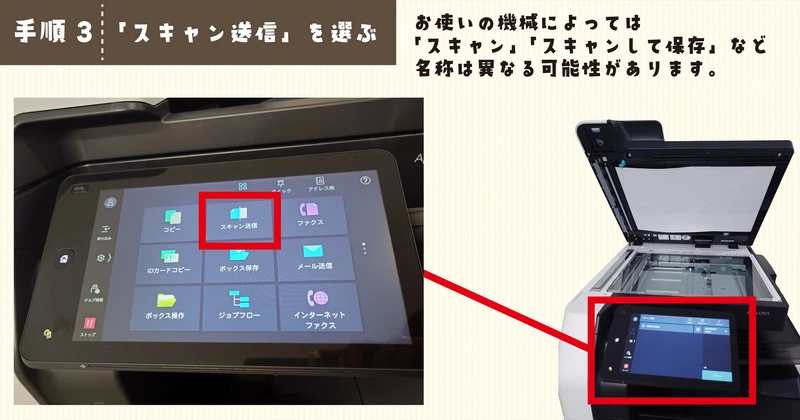
(今回は会社内のスキャンフォルダを選択しています)
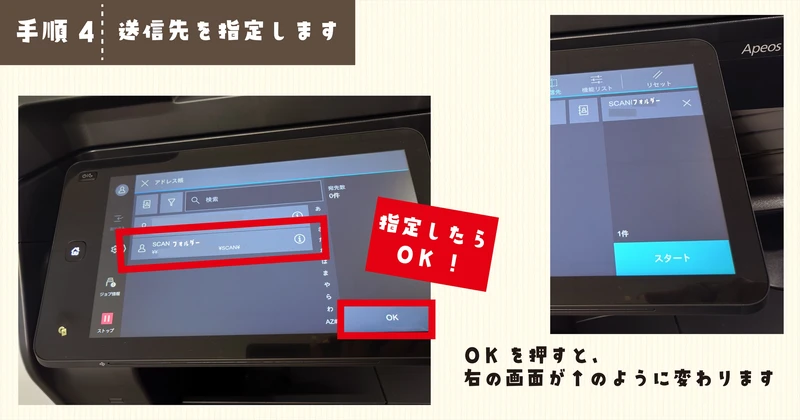
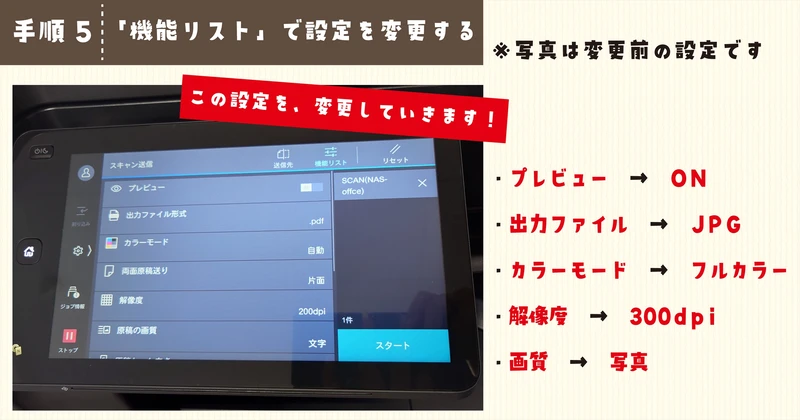
・プレビュー → ON
・出力ファイル → JPG
・カラーモード → フルカラー
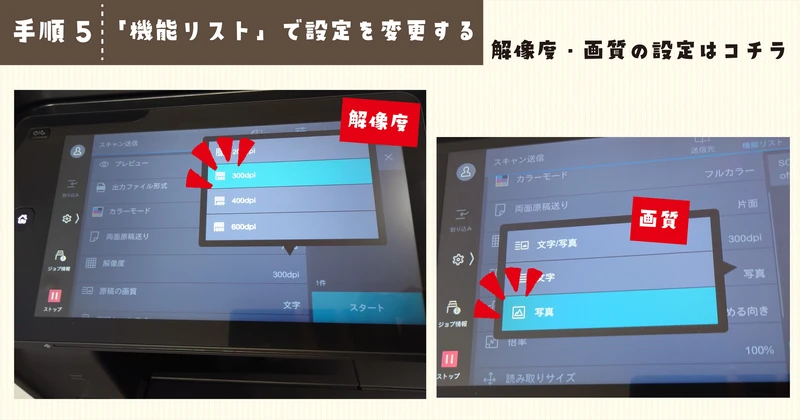
・解像度 → 300dpi
・画質 → 写真
「JPG」が選べないときは、カラーモードが白黒になっています。
ひとつ前の画面に戻り、カラーモードをフルカラーに設定すると「JPG」が選べるようになります。
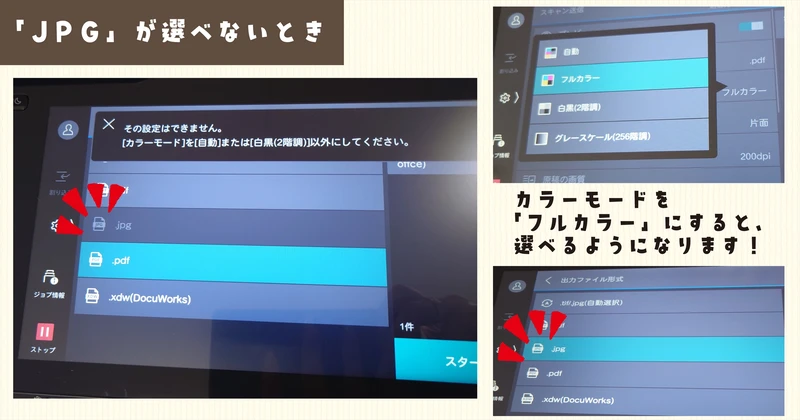
切り抜き画像(PNG画像)を除き、卒園アルバム工房の制作ツールには「JPG」以外の画像形式の写真はアップロードが出来ません。
カラーモードの変更が出来ない場合や、どうしても「JPG」が選べない場合は、「TIF」もしくは「PDF」にてスキャンを行った後、「JPG」へ変換が必要です。
解像度や画質の設定は少し下の方にありました。見逃さないように!
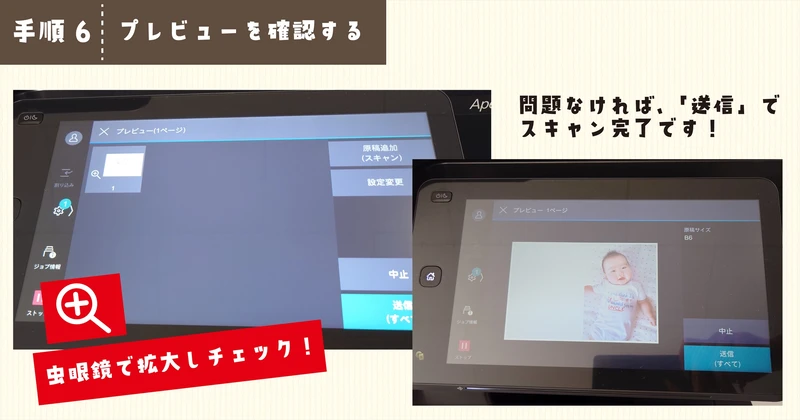
機能リストの設定が完了したら右下の「スタート」を押します。
プレビューをオンにしていると、送信前にプレビュー画面にて原稿を確認できます。
問題がなければ「送信」を押して完了です!
おわりに
ほんの少しの工夫で、写真も絵もきれいにスキャンすることができます。
今回のポイントを参考に、手描きならではのあたたかさを感じるアルバムにしてくださいね!