卒園アルバム工房では、アルバムに使用されるすべての写真を、専門のスタッフが1枚ずつ丁寧にレタッチ(明るさ・色味の補正)をしています。
しかし写真の状態や種類によっては、きれいに補正することが難しい場合があります。今回はその一例として、「コラージュ画像」についてご説明します。
コラージュ画像とは?
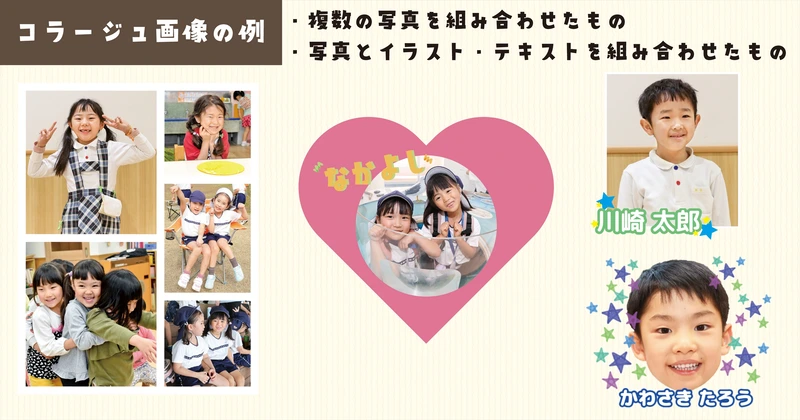
パソコンやスマートフォンのアプリを使用して、複数の写真を1枚に合成した画像や、写真とイラストを組み合わせて作成した画像を「コラージュ画像」と呼びます。
写真補正が難しい理由
例①写真×写真
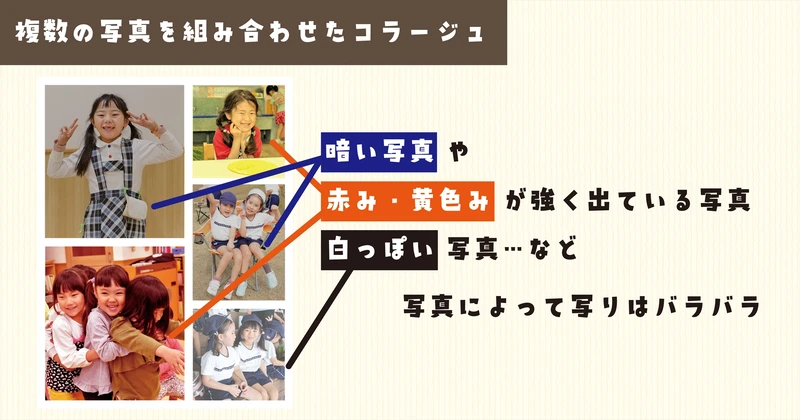
複数の写真を組み合わせたコラージュ画像の場合は、「それぞれ写真ごとに明るさや色味が異なる」ため補正が難しいです。
撮影した時期や当日の天候など、異なる状況で撮られた写真は、明るさ・色味・肌のトーンなど写りがバラバラです。
卒園アルバム工房では、明るさや肌の色味を丁寧に補正し、自然な仕上がりになるように作業をしていますが、コラージュされた写真は細部まで個別に補正することが出来ません。
例②写真×イラスト
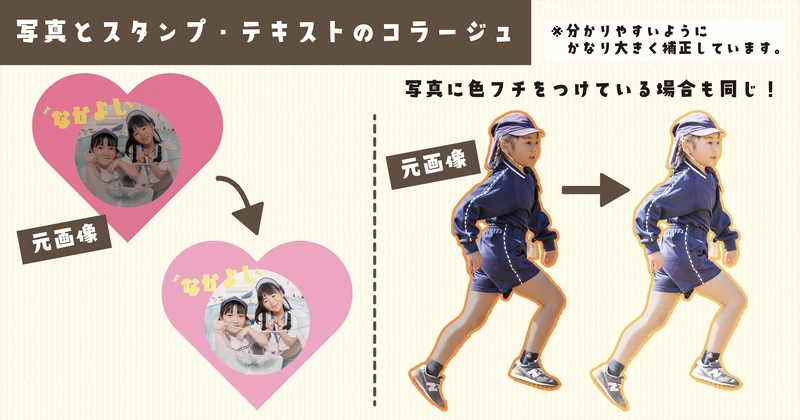
スタンプ・テキストなどが合成されたコラージュ画像の場合、写真とスタンプ・テキストが一体化しているため、写真部分のみを明るくしたり、色味を調整することができません。
画像全体に同じ補正がかかるため、スタンプや文字の色が変わってしまいます。切り抜き画像に色フチを付けている場合も同様に色が変わってしまうため、フチを付けたい時には白フチがおすすめです。
また、写真が暗い場合は明るさを上げた際に、スタンプ・文字も一緒に明るくなるため元のデザインよりも色味が薄くなり、印象が変わってしまったり、文字が読みにくくなってしまいます。
ツール上で“コラージュ風”に!
あらかじめコラージュ画像を作成してしまうのではなく、卒園アルバム工房の制作ツール上で写真を組み合わせたり、スタンプを置くことでコラージュ画像風にすることができます。
合成せずに、それぞれの写真を配置しているため、写真も1枚ずつきれいに補正することが可能です。
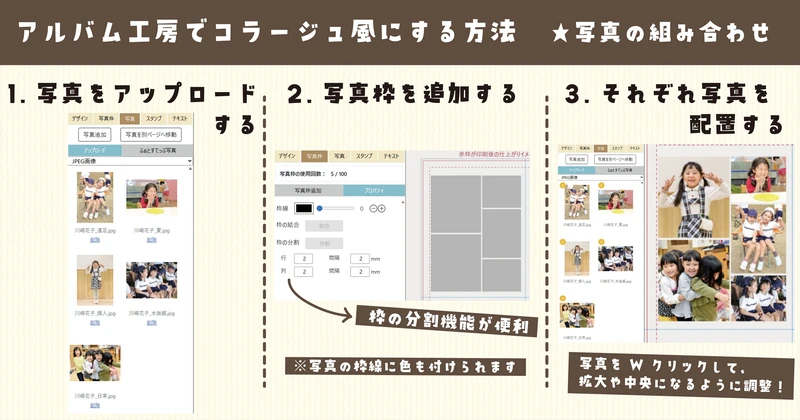
卒園アルバム工房でコラージュ風にする方法【写真の組み合わせ】
【手順】
1.使いたい写真を卒園アルバム工房にアップロード
2.写真枠を配置して、写真を入れる
3.位置の調整やスタンプの追加があれば行う
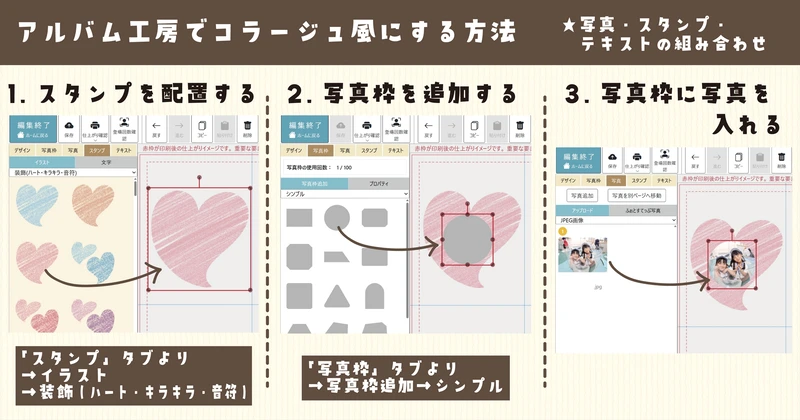
卒園アルバム工房でコラージュ風にする方法【写真・スタンプ・テキストの組み合わせ】
【手順】
1.元になるスタンプを配置する
2.写真枠を追加する
3.写真枠に写真を入れる
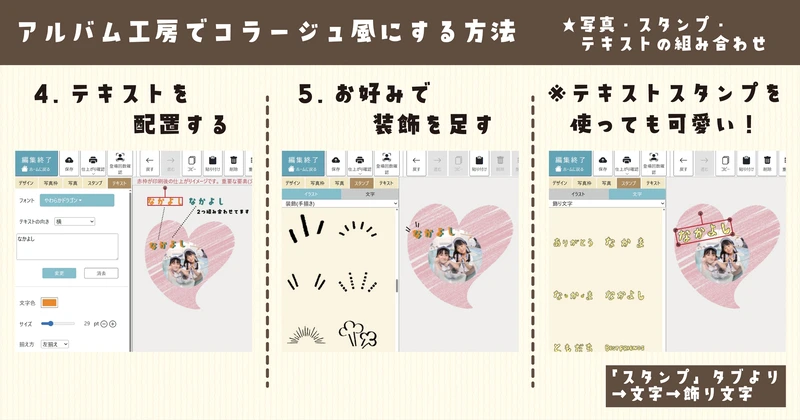
4.テキストを配置する
5.お好みでスタンプを追加して装飾する
※テキストはテキストスタンプにしてもかわいいです!
おわりに
コラージュ画像はアプリなどで手軽に作成できしまいますが、弊社の特長である「写真レタッチサービス」を最大限に活用していただけるよう、加工や合成がされていない元の写真のご使用を推奨しています。
「コラージュ風」に仕上げたい場合も、制作ツールの中で写真を並べたり、スタンプを使ったりすることで表現できるので、ぜひ試してみてくださいね!