卒園アルバムを作るとき、撮った写真をそのまま使うとファイルサイズが大きく、アップロードや編集に時間がかかることがあります。特に、一眼レフカメラで撮影した写真は1枚10MBを超えることも…。
そんなときに便利なのが、無料の画像リサイズソフト Caesiumです。今回は、Caesiumを使ったリサイズ方法をわかりやすくご紹介します!
はじめに:卒園アルバム工房の画像アップロードについて
卒園アルバム工房の制作ツールは、パソコンのWebブラウザ上で使えるシンプルで高機能なツールです。
写真・イラスト・テキストをドラッグ&ドロップするだけでレイアウトができ、初めての方でもスムーズにお使いいただけます。
その一方で、様々な環境の方が快適に利用できるよう、アップロードできるデータサイズに上限を設けています。
アップロード可能なファイルの上限
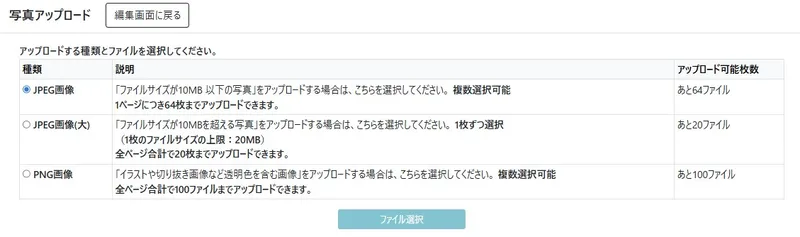
【JPEG】
・1ファイル 10MB以下
・一度に30MBまで複数ファイルのアップロードが可能
【JPEG(大)】
・1ファイル 20MBまでアップロード可能
【PNG】
・1ファイル 6MB以下
・一度に30MBまでの複数アップロードが可能
画像の適正サイズについて
アップロード上限を超える場合は、リサイズ(縮小) が必要です。そのためには、写真の「適正サイズ」を知っておくことが大切です。
適正サイズの目安
• 長辺が2400ピクセル
⇒ 見開きの1/4程度まできれいに使用可能
• 見開き全面に写真を使用する場合
⇒ 5246 × 3521 ピクセル以上(300dpi)推奨
⇒ 1枚のファイルサイズ上限は 20MB以内
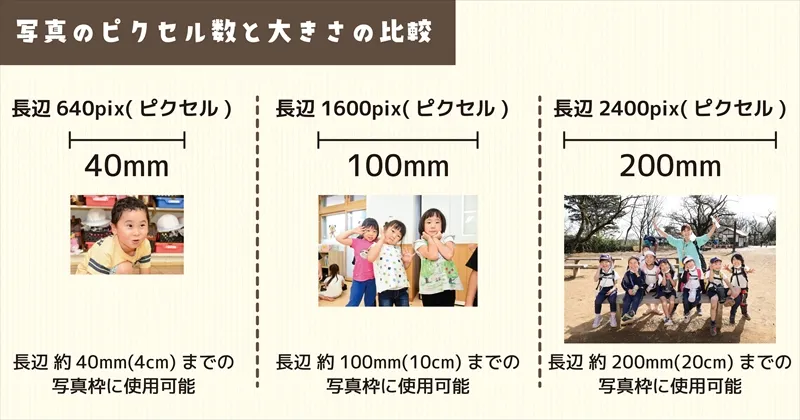
適正サイズを把握したうえで、
- 大きすぎてアップロードできない写真
- 小さく使うのに無駄に大きい写真
は、あらかじめリサイズしておくとスムーズです。
Caesiumとは? 無料ソフトのご紹介
Caesiumは無料で使える画像リサイズソフトです。
- Windows / macOS に対応
- JPEG / PNGなど一般的な画像形式に対応
- 複数画像をまとめて一括リサイズできる
「アルバム用に画像を軽くしたい」
「画質を保ったままサイズを小さくしたい」
という方にぴったりのソフトです。
※Caesiumはフリーソフトです。
本記事では、卒園アルバム工房で推奨している画像サイズへのリサイズ方法を中心にご紹介しています。
それ以外の機能や操作方法につきましては、恐れ入りますが公式サイトや各種解説サイトをご参照くださいますようお願いいたします。
Caesiumのインストール方法

上記記事は、Caesiumのアップデート以前の画像で説明をしています。一部画像が古いのでご注意ください。
画像をリサイズする手順
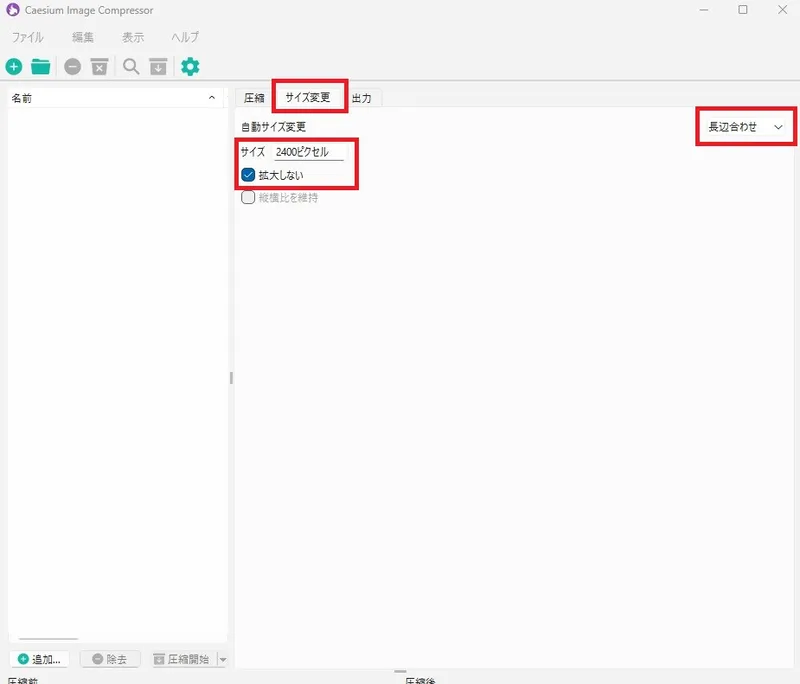
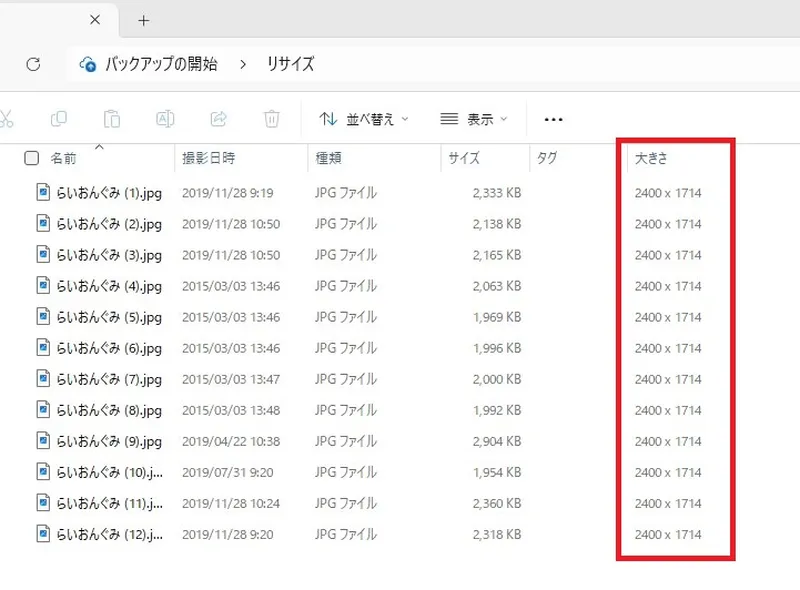
今回は、長辺2400ピクセル(見開き1/4まで使用可能)にリサイズする方法をご紹介します。
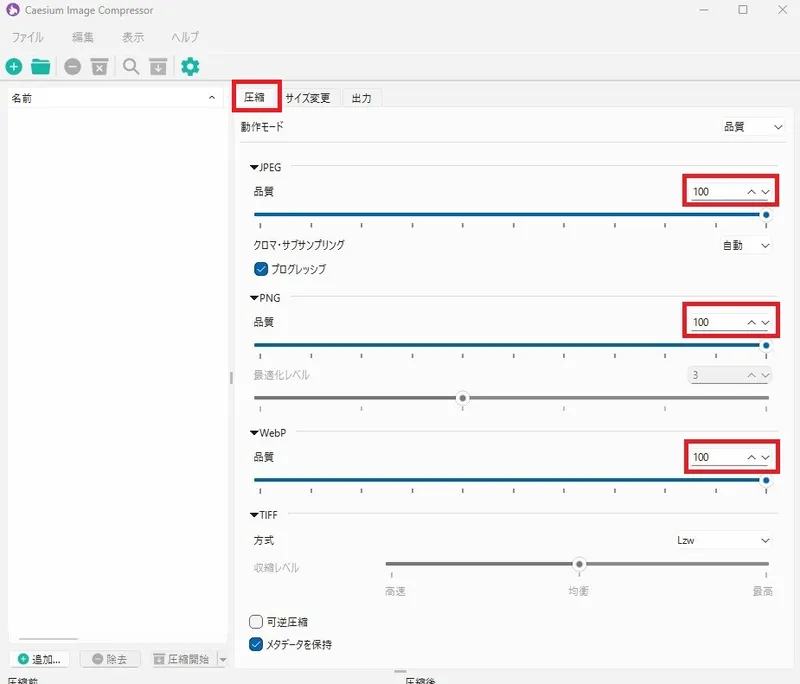
- サイズ:2400ピクセル
- 「長辺合わせ」を選択
- 「拡大しない」にチェックを入れる
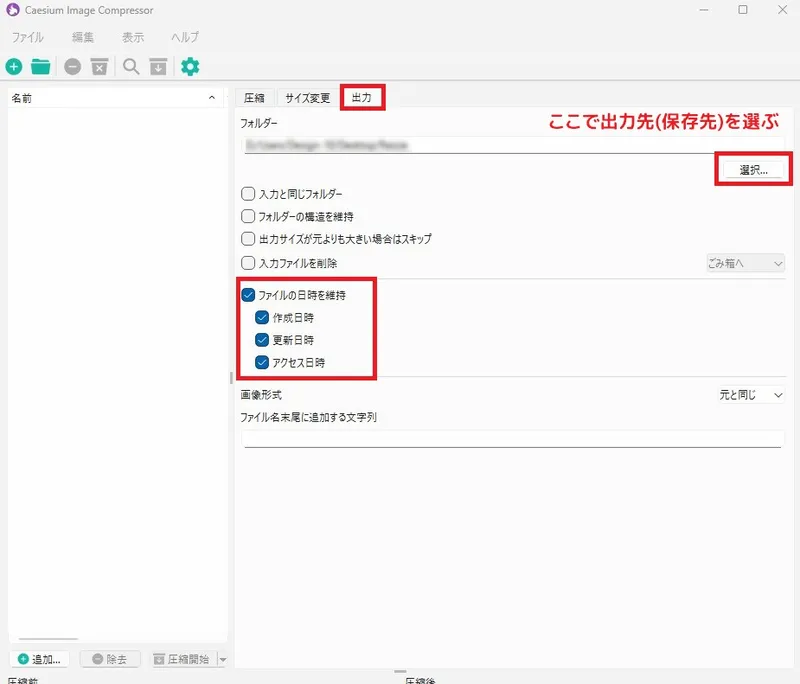
- 「ファイル日時を維持」にチェック
→ 作成日時、更新日時、アクセス日時すべてに✓が入っているか確認 - 出力先:事前に作成した「リサイズフォルダ」を指定
処理が終わったら「OK」をクリック。
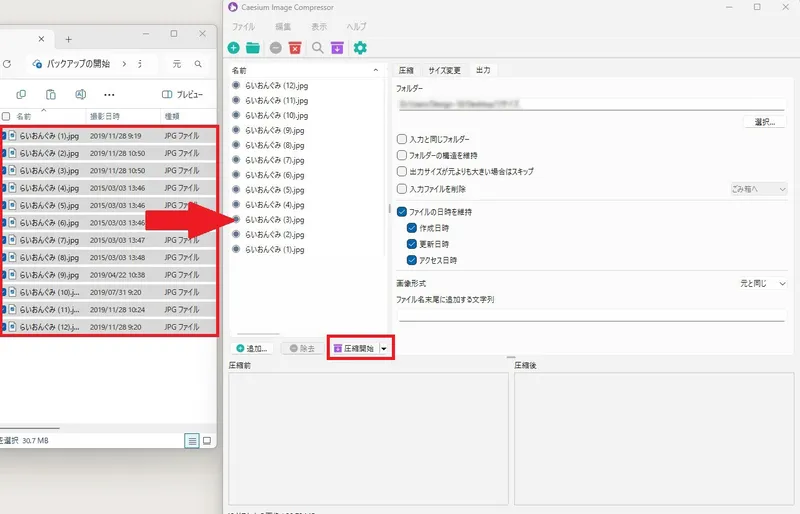
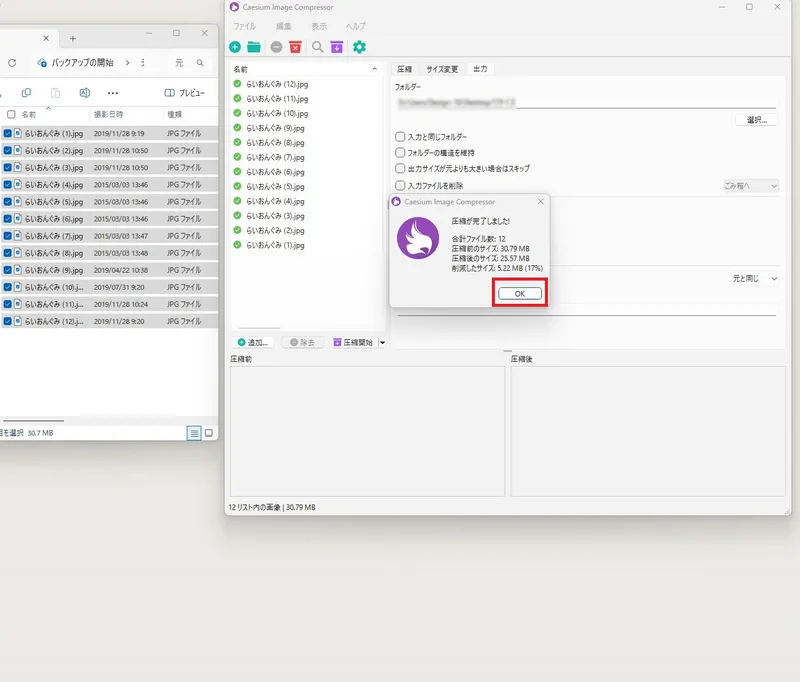
この画像データを卒園アルバム工房の制作ツールにアップロードしてください。
リサイズのポイント
① 一括でリサイズする前に、まず1枚テストしましょう!画質やサイズが正しく調整できているか確認するのがおすすめです。
② 元画像は必ずコピーして保存する。万が一失敗しても、元データがあれば安心です。
③ 大きい画像を小さくするのはOK、ただし、小さな画像を引き伸ばすのはNG。画質が劣化するため避けてください。
まとめ
写真のリサイズは、Caesiumを使えばアルバム用の写真サイズを簡単に調整でき、アップロードや編集がとてもスムーズになります。
・無料で使える
・一括でリサイズできる
・画質をキープしながらサイズ調整が可能
卒園アルバムづくりを快適に進めるために、ぜひ活用してみてください!