アルバムの制作を始める前に知っておいて欲しい、卒園アルバム工房のホーム画面について説明します!
ホーム画面の見方やそれぞれどんな機能なのか、解説動画とあわせて参考にしてくださいね!
卒園アルバム工房にログイン!
卒園アルバム工房にログインした後の画面について説明します。
ログイン後はこのページが表示されています。申し込み・制作・入稿などアルバムに関連するページです。
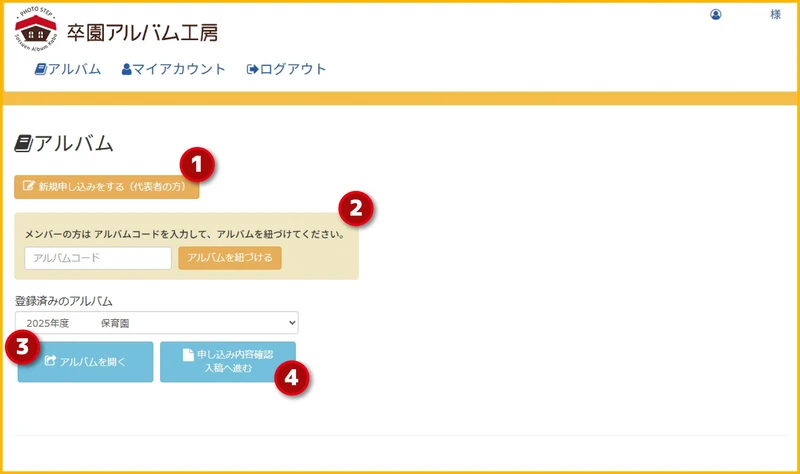
では、上から順に各項目について説明します。
新規申し込みをする
アルバムを新しくお申し込みする際はこちらからになります。
ボタンをクリックした後は、園名などのお客様情報と納期・ページ数・冊数などのアルバムの情報を入力していきます。一番下まで入力が終わったら「申し込みをする」でアルバムの申し込みが完了します。
アルバムコード
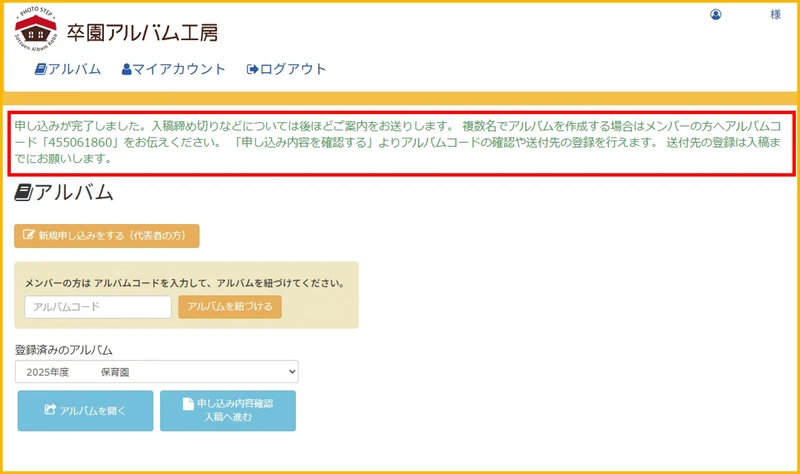
代表者の方がアルバムを申し込むと「アルバムコード(数字9桁)」が発行されます。
このアルバムコードは「メンバー登録」をするのに必要で、複数人で一つのアルバムの制作が出来るようになります。
代表者の方は、発行されたアルバムコードをメンバーの皆さまへお伝えください。
メンバーの方は、伝えられたアルバムコードを該当欄に入力し、「アルバムを紐づける」をクリックすればアルバムの制作が可能になります。
登録済みのアルバム / アルバムを開く
お申し込みいただいた際のアルバムタイトルが表示されています。
制作をするアルバムを選び「アルバムを開く」をクリックすると制作ページへと移ります。
アルバムのタイトルは分かりやすいように「年度」を入れるのがオススメです。
申し込み内容確認・入稿へ進む
お申し込みいただいたアルバムの内容が確認できます。
アルバムコードを忘れてしまった場合はこちらで再確認できます。
アルバムの制作が完了し、入稿する時もこのページから行います。
一番上の「送付先の登録・確認 入稿へ進む」より入稿画面に進みます。
マイアカウント
自分の登録しているメールアドレスを確認できます。
またログイン時のパスワードも変更することが可能です。
ログアウト
制作を終了する際はログアウトでページを閉じましょう。
卒園アルバム工房のホーム画面(制作ページ)
「アルバムを開く」をクリックした後は、この画面が表示されます。
ページ全体と、各ページごとの見方を説明します!
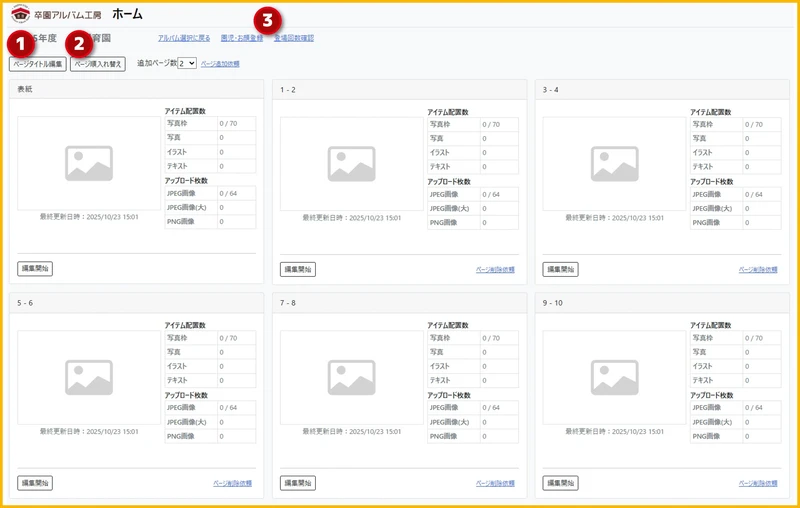
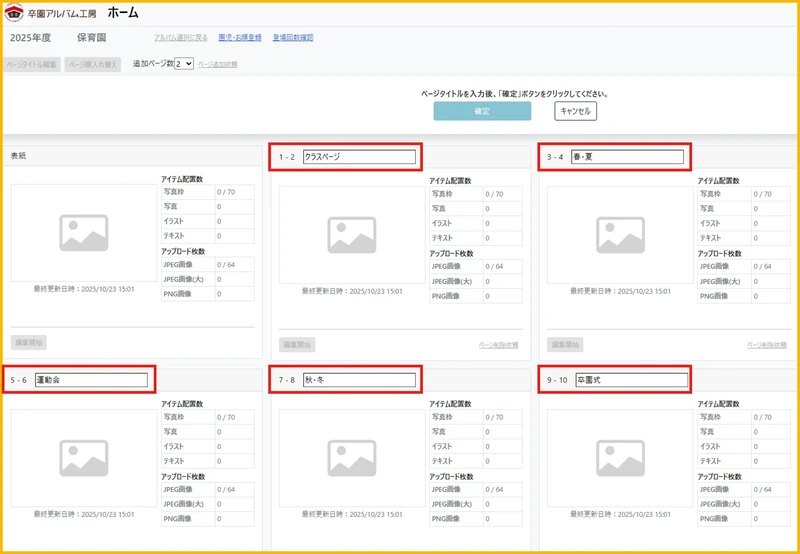
① ページタイトル編集
各ページにタイトルをつけることが可能です。
制作を始める前にタイトルをつけておくと、そのページがどんな内容か一目で分かりやすくなります。
複数人で制作する際には担当者の名前を入力するのもオススメです。
② ページ順入れ替え
ページの順番を変えたいときはこの機能が便利です。
レイアウトを作り直す手間なく、操作はマウスでドラッグするだけ!
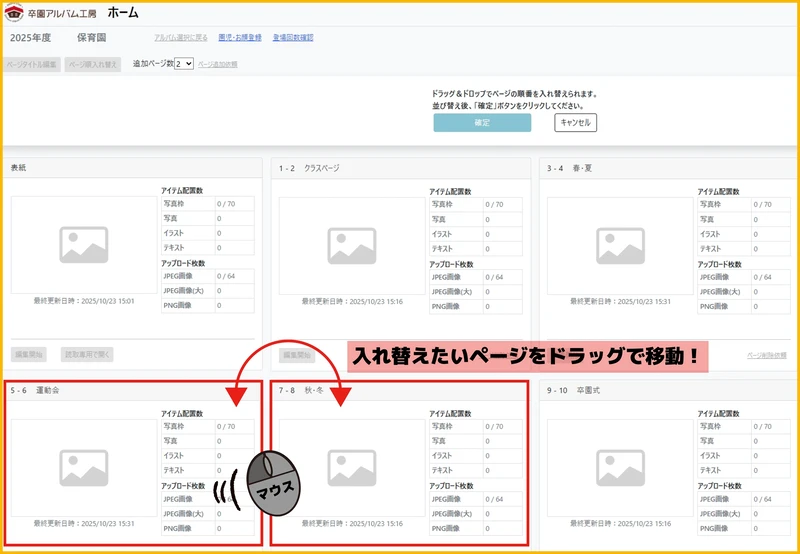
ページタイトル編集とページ順入れ替えは代表者のみが操作できます。
③ 園児・お顔登録 / 登場回数確認
「クラスのお友達がバランスよく、平等に登場しているか」アルバム制作の大きな悩みのひとつですよね。
この機能を使えば、ページに配置した写真に写っているお子さまを認識し,、登場回数・どこに使われているかが確認できます。
登場回数確認確認は見開きページごとになります。
ページの項目について
次に、ページの項目について説明します。※項目は全ページ共通です。
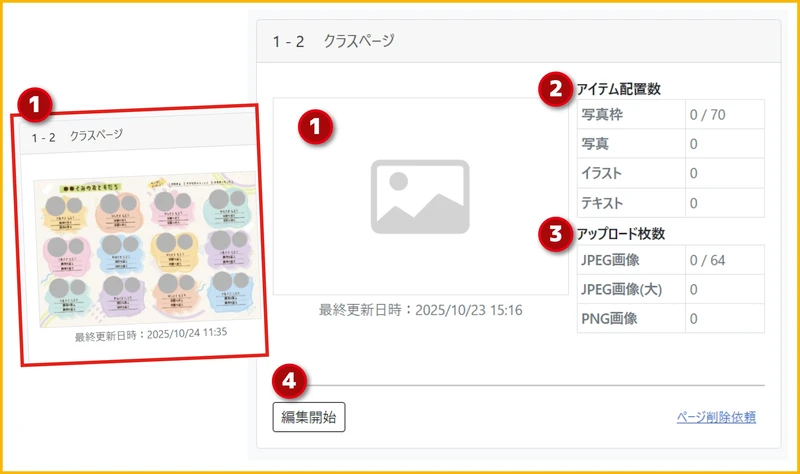
① サムネイル
編集が進むとここに制作中のページが表示されます。
クリックで拡大表示になるのでレイアウトの確認ができます。
表示されているのは、最終更新日時(最後に保存を押したとき)のレイアウトです。
② アイテム配置数
それぞれページに配置されているアイテムの数です。
③ アップロード枚数
このページにアップロードしている写真(画像)の枚数です。
④ 編集開始
制作したいページの「編集開始」をクリックすると、編集画面へ移ります。
いよいよ制作開始ですね!
【その他】ページ追加機能 / 削除依頼
制作を進めていてページが足りないときや、多かったな…という時にご利用ください。
ページ追加・削除依頼はは代表者のみ操作可能です。
依頼を受け、弊社にて増減の処理を行いますので反映には少し時間がかかる場合がございます。
・ページ数が変わるとアルバム価格も変わります。
・時期によっては変更内容の対応が難しく、ご相談させていただく場合がございます。
・ページ数の増減により表紙のサイズが変わる場合は、再度表紙を作り直していただく必要がございます。
※「ページ削除依頼」はページ数を減らすための機能のため、レイアウトだけを削除する機能ではございません。ご注意ください。
おわりに
今回は卒園アルバム工房のホーム画面について説明しました!
お申し込みから制作、入稿までにどんな機能を使うのか分かりましたでしょうか?
次回は「編集開始」を押した後、編集画面について説明をするので来週もぜひチェックしてくださいね!