卒園アルバム工房には、制作しているページを係で共有したり、チェックしたい時に使える「仕上がり確認機能」があります。今回はその使い方についてご説明します。
仕上がり確認機能について
まず、卒園アルバム工房にログインし、共有したいページの編集画面を【編集開始】で開きます。
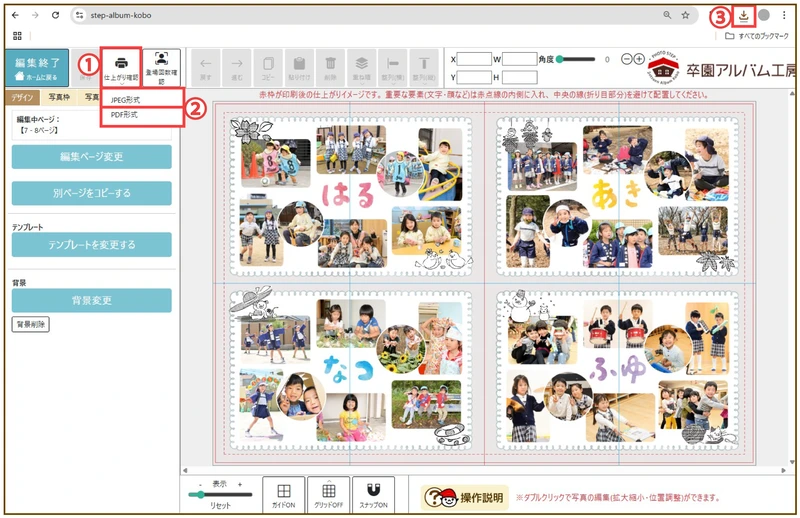
「①仕上がり確認」→「②形式(JPEG/PDF)」を選んだら「③ダウンロード」されます。
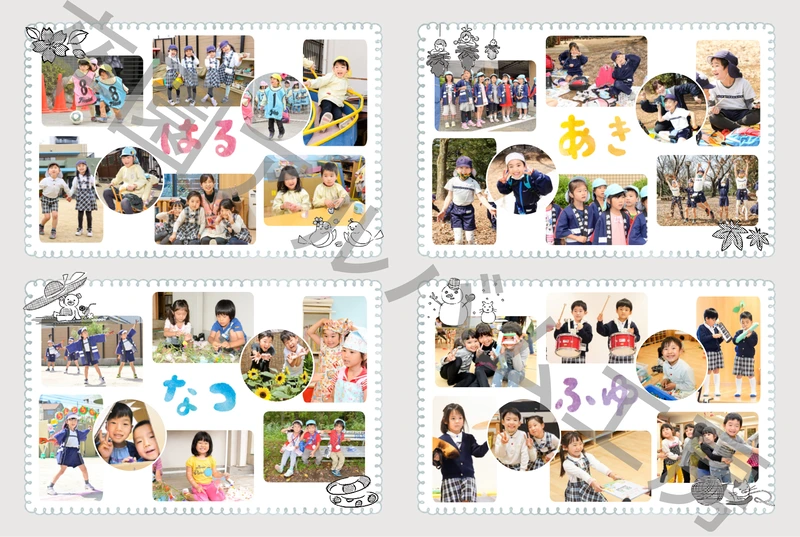
PDFは「卒園アルバム工房」の透かし文字が入ります。なお仕上がり確認のデータは低解像度です。
高解像度のPDFが必要な場合
※高解像度PDFについては、また別のブログ記事にて改めてご紹介予定です!
細部までチェックしたい場合、弊社にて高解像度のPDFを作成してお送りすることが可能です。(透かし文字入り)必要な際は弊社までご連絡ください。
編集中にPDFを作成するとエラーとなってしまうため、【編集終了】してから高解像度PDF作成のご依頼をいただき、データをお送りするまで編集されないようお願いいたします。
また、作業に時間がかかりますので、お急ぎの場合はお早めにご連絡ください。
簡単なレイアウトの共有などは【仕上がり確認機能】、入稿前に誤字や細部のチェックをしたい場合は【高解像度PDF】と使い分けていただけますと幸いです。
共有方法
LINE
JPG画像はカメラロールに保存した場合、写真を送る時と同じようにトークのイメージマークから画像を選択し共有できます。PDFの場合、画像の手順で共有します。
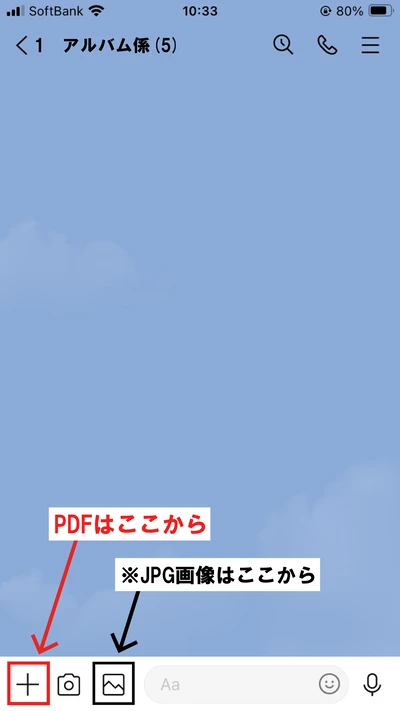
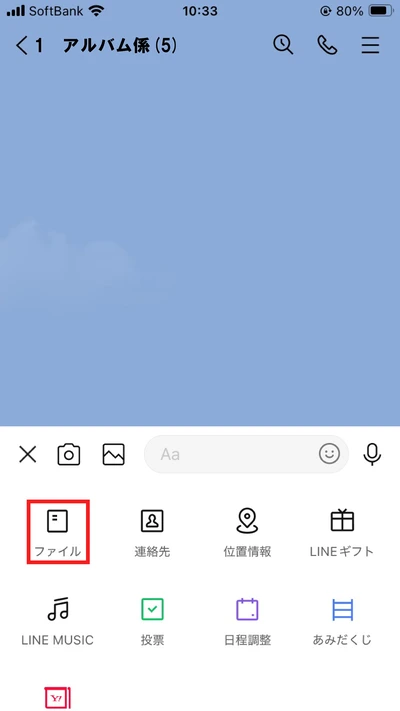
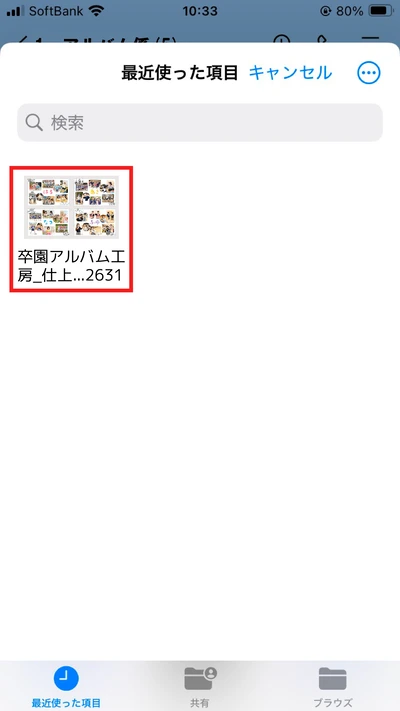
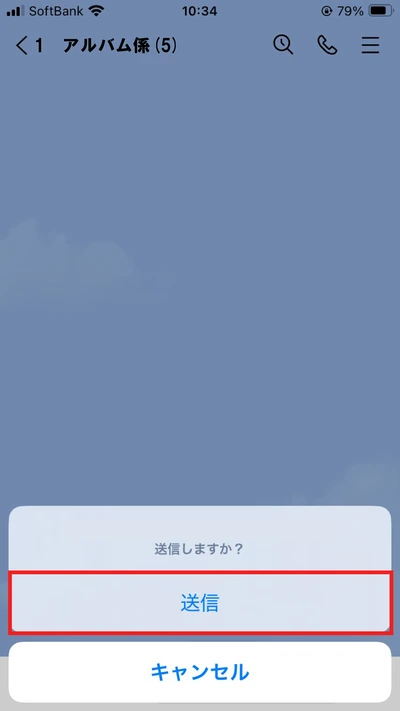
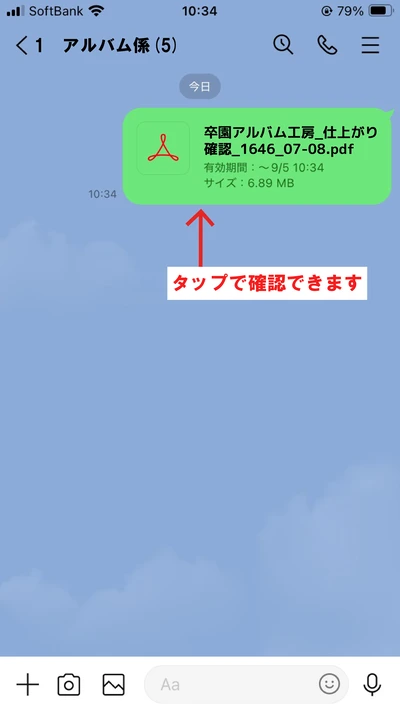
送信したPDFには有効期間が表示されています。この期間内に閲覧・保存しないとファイルが開けなくなるため注意してください。
メール
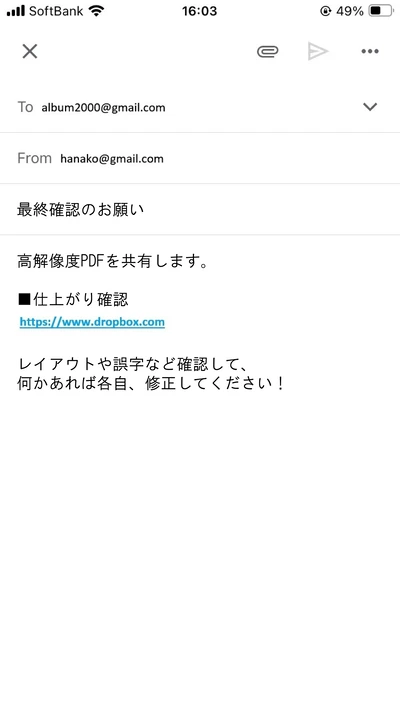
JPG画像、PDFともに添付可能ですが、ファイルサイズが大きすぎると送付エラーになる可能性があります。
特に高解像度PDFは容量が大きいため、データではなく弊社から送られてくるリンクを共有するようにしましょう。
印刷する場合
PDFはJPGより大きいサイズでダウンロードできるので、ご自宅のコピー機に転送したり、USBメモリやSDカードに保存してコンビニで印刷するのに向いています。
保存されているページの確認はスマートフォンでも可能です。
※スマートフォンでは編集はできませんが、制作ページの確認、写真のアップロードができます。(2026年2月スマホ・タブレットでの編集機能搭載予定)
まとめ
印刷物ではなくデータをダウンロードできるので、手軽に共有できるのがとても便利です。
用途に合わせて仕上がり確認機能や高解像度PDFを活用し、確認しながら制作を進めましょう!