卒園アルバム作りがラクになる!「顔カウント」機能で登場回数をかんたんチェック
卒園アルバムを作っていると、
「この子は何回載っているかな?」
「みんな同じくらい登場しているかな?」
と、何度もレイアウトを見直した経験はありませんか?
一人ずつ数えると途中で分からなくなってしまったり、見落としがあったり…。
アルバム係さんにとって、写真の登場回数を確認する作業はかなり大変です。
卒園アルバム工房には、そんな作業をサポートする「登場回数カウント機能」が搭載されています!最初に少し準備をするだけで、その後の写真選びや確認作業がグッと楽になりますよ。
今回の記事では、機能を使いこなすためのポイントをご紹介します。
ぜひコツを掴んでアルバム作りを少しでもラクに進めましょう♪
下準備「お顔登録」、顔写真と名前を用意しよう
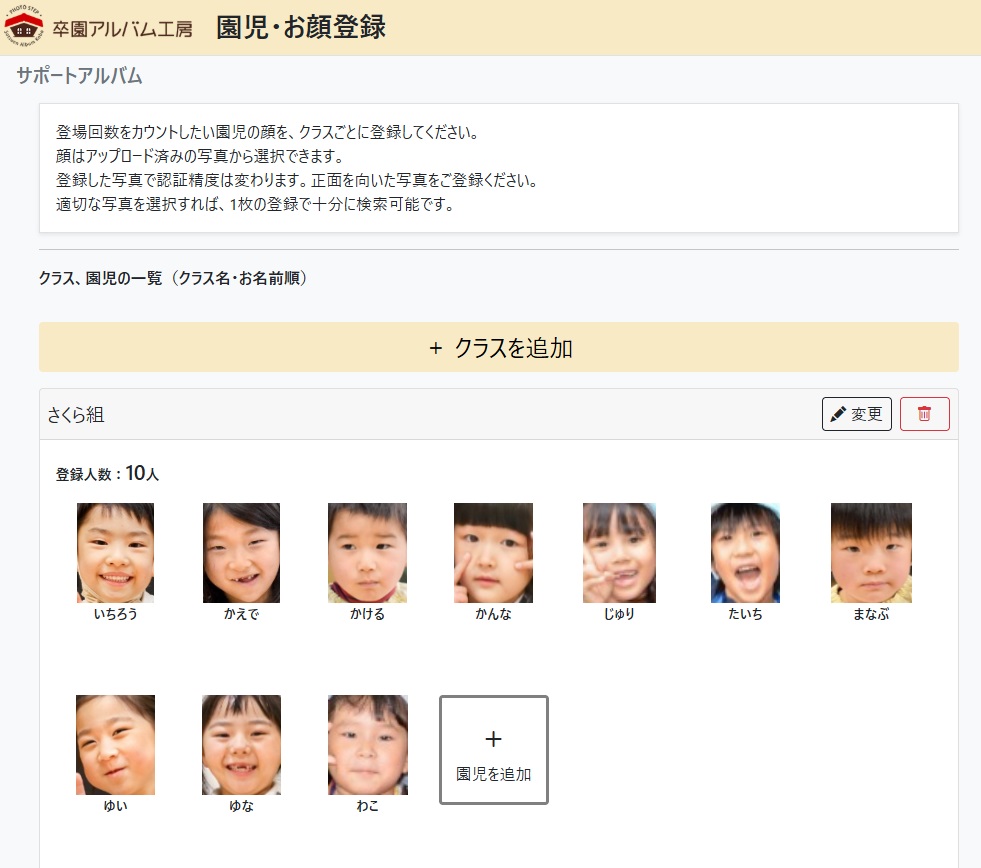
顔カウント機能を使うためには、最初に【顔写真】と【名前】の登録をします。
最初に準備をしておくだけで、写真の登場回数を何度も数え直す必要がなくなり、アルバム作り全体がスムーズになります。
コツ① 個人写真の用意は早めがおすすめ!
顔写真と名前を登録するために、一人ひとりの顔がはっきり分かる写真を用意しましょう。
卒園アルバムに使う「個人写真」を早めに準備しておくことで、制作の早い段階から登場回数を確認できるようになります。
コツ② 撮影依頼は秋までに!
もし写真業者さんに個人写真の撮影依頼を検討している場合は、「5月~9月前半まで」の時期が穴場です。
秋は「運動会」、「ハロウィン」、「遠足」など行事が多く、園やカメラマンにとって繁忙期にあたります。冬はインフルエンザなどの流行で欠席の心配も、、、。 そのため、アルバム用の個人写真は秋までに撮影を済ませておくと安心です。
写真を配置するだけで、登場回数が一目でわかるカンタン仕様
顔写真と名前の登録が終わったら準備完了です!
さっそくページ作りを進めましょう。
写真の配置が進んで来たら、「登場回数カウント機能」の出番です。
コツ③ 写真を配置してからが本番!何度もカウントしよう
「登場回数カウント機能」は、見開きページ単位でカウントをします。
回数制限なく何度でもカウントできるので、
写真配置 → カウント再読み込み
を繰り返せば、常に最新の登場回数を確認できます。
登場回数の少ない園児に気付いたら、その後の写真選びにも役立てられます。
コツ④ お休みだった子はほかのシーンで補おう
「このイベントはお休みだった子がいたんだ」
「転入前だから写っていないんだ」
「いない子がいるイベントはあまり使わないほうがいいのかな、、、」
そんなことに気付く場面もあるでしょう。
顔カウント機能を活用すれば、登場回数の少ない園児にも自然と目が向きます。
「ほかのシーンで少し多めに掲載する」として、その旨をあらかじめ保護者の方へお伝えしておくといった配慮をすることで、より気持ちよくアルバム作りを進められます。
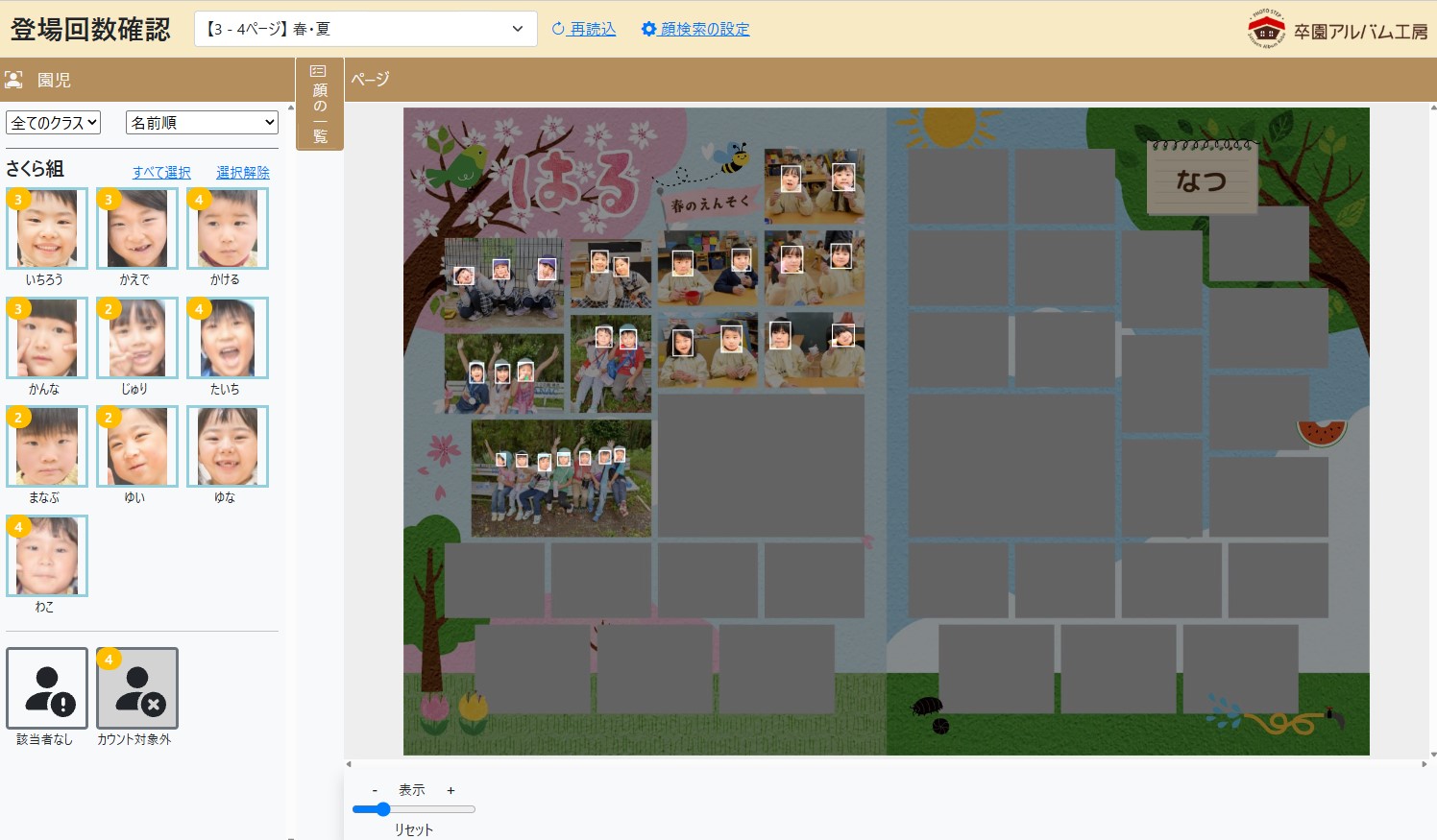
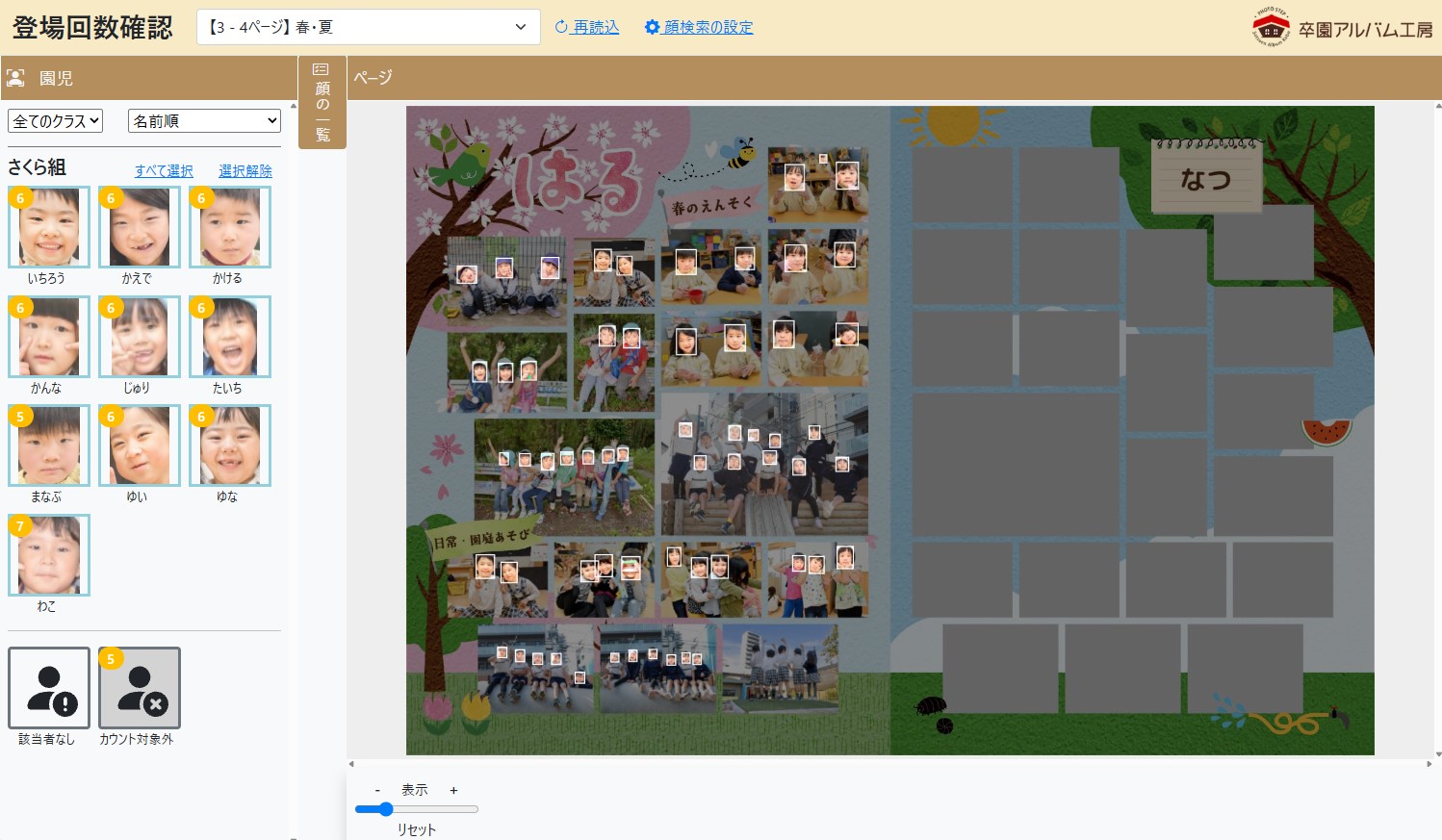
※例:「春のえんそく」の写真を配置したところ、「ゆなちゃん」が1枚も写っていないことが一目で分かったので、「日常・園庭あそび」で補った。
AI認識×人の目による手修正で完璧!カウント調整のやり方
AIは高い精度で顔を認識しますが、写真によっては判断が難しいこともあります。
例えば、
・横顔や、下を向いて写っている写真
・顔が一部しか見えていない写真
・変顔をしている写真
などです。
そんなときは、手動で「カウントする・しない」を調整することができます。
「後ろで小さく写っているから、カウントしなくてもいいかな」
といった【人の目による判断】を反映できるので安心です。
AIが自動で数えてくれる便利さと、人の判断で調整できる柔軟さ。
その両方を備えているのが、「登場回数カウント機能」の魅力です!
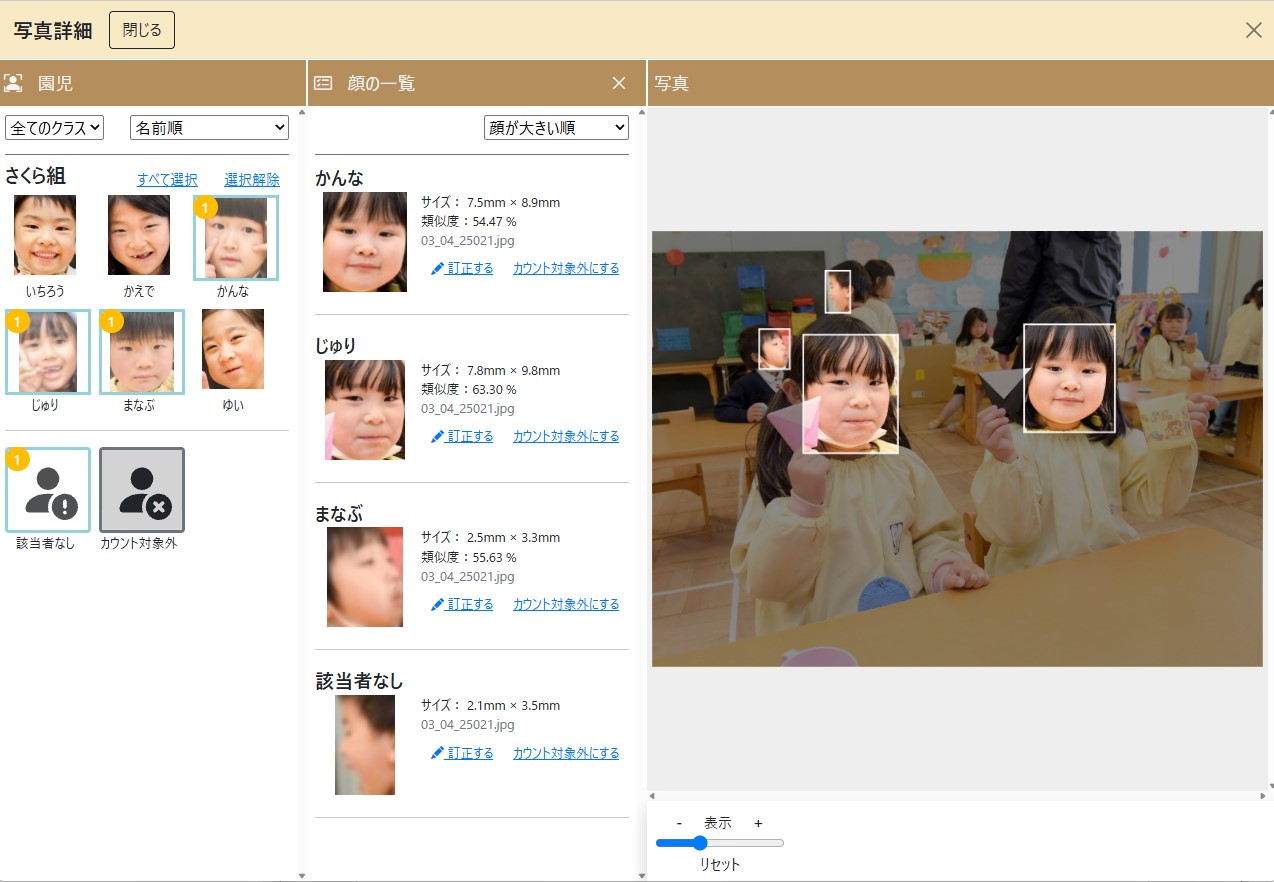
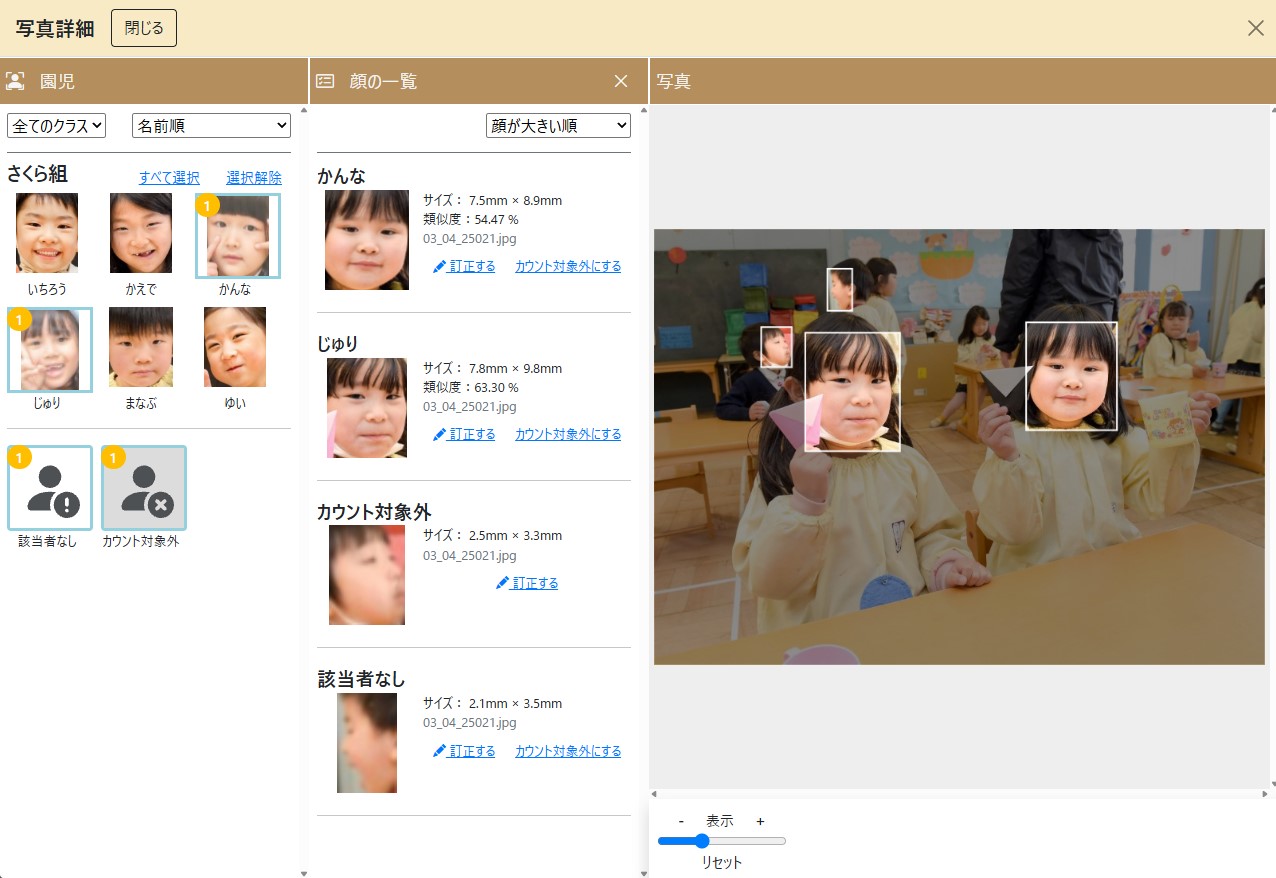
※例:後ろに小さく写っている「まなぶくん」を「カウント対象外」に設定することで、登場回数から除外できます。
コツ⑤ 調整したら「再読み込み」ですぐに反映!
写真を調整したら、「再読み込み」をするだけですぐに結果へ反映されます。
待ち時間なく確認できるので、登場回数のバランスを見ながら納得いくまで調整できます。
おわりに
登場回数を確認することは、「平等に載せる」だけでなく、一人ひとりへの気配りにもつながります。
「登場回数カウント機能」を活用して、ぜひみんなが笑顔になれる卒園アルバムを作ってくださいね。