\ はじめての方 /
\ 制作中の方 /

初めて見る画面で見方や機能の使い方が分からない…なんてお困りではないですか?
このページでは、スムーズにアルバムの制作が進められるように、編集画面の解説と、関連する機能の情報を詳しくまとめています。
操作でお困りの際はサポートサイトもございますので、あわせてご確認くださいね。
※この記事ではパソコン版での画面をご紹介しております。2026年2月リリースのスマートフォン・タブレット版は、後日改めてご紹介予定です。
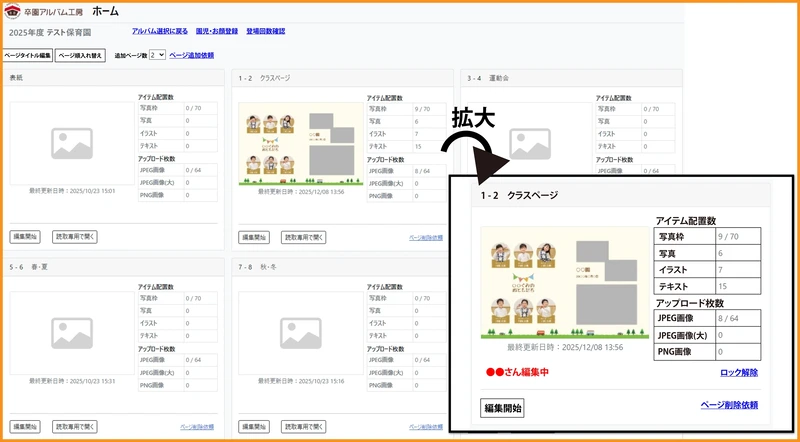
卒園アルバム工房にログイン後、「アルバムを開く」をクリックし制作を開始するとホーム画面が表示されます。
ここでは、各ページの情報が表示されています。ページタイトルやページ順の入れ替えなど、全体の構成を決めることができます。
アルバムの構成が決まったらタイトルを付けましょう。タイトルがあることで、そのページがどんな内容か分かりやすくなります。
ページの順番を変更したいときに使います。制作が進んでいても、この機能を使えばレイアウトを作り直す必要はありません!
個人写真を登録することで、各ページに登場している回数と、どこに使われているかが確認できます。
※確認は見開きページごとになります。
ページ数の増減はホーム画面の【ページ追加依頼】【ページ削除依頼】からご依頼ください。
ページ数が変わるとアルバムの価格が変わります。依頼を受け、弊社にて確認後改めてご連絡させていただきます。
※「ページ削除依頼」はお申込みページ数を減らす際の連絡機能です。作成したレイアウトを消去する機能ではありません。
最後に保存された際のレイアウトが表示されています。クリックすると拡大表示されます。
ページに配置しているアイテムの数です。
このページにアップロードしている写真(画像)の枚数です。
この編集開始をクリックすると編集画面に進みます。
複数人で制作をしている場合、メンバーの誰が編集中のページにはロックがかかります。「●●さん編集中」と表示があるページは、他の方は編集できません。
ロック解除するには
ただし、代表者がロック解除する際は、サムネイルで見えているレイアウトが最新の状態であることを編集していたメンバーに必ず確認した上で操作をお願いいたします。
「編集開始」をクリックすると、アルバムの編集画面が開きます。大きく4つのポイントに分けて機能を紹介します。
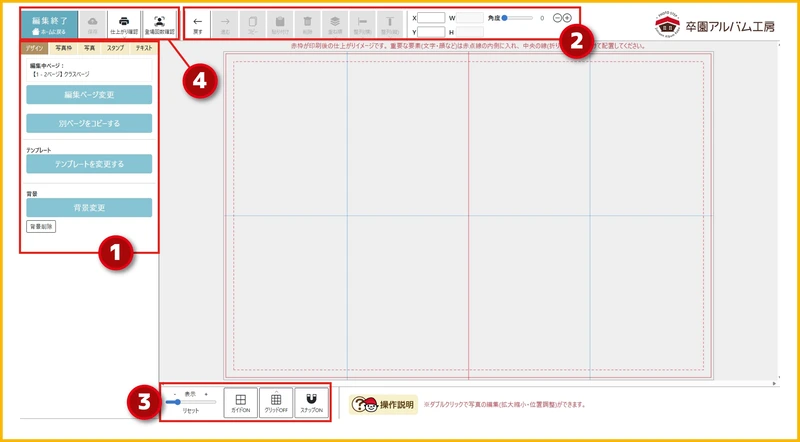
テンプレートや写真・スタンプ・テキストなど、デザインの要素はここから選びます。
それぞれ「デザイン」「写真枠」「写真」「スタンプ」「テキスト」タブに分かれています。
テンプレートや背景を変更することができます。また、別ページのレイアウトを複製(コピー)して使用することも可能です。
色々な形の写真枠をページに追加できます。初めは「シンプル」の写真枠の一覧が表示されています。
プロパティでは写真枠に色フチを付けたり、写真枠の結合・分割をすることできます。
アップロードした写真や、ふぉとすてっぷで販売した写真を転送した場合はここに表示されます。
写真枠に写真をドラッグ&ドロップして配置ができます。
※写真枠を置かずに、ページに直接ドラッグ&ドロップして配置することも可能です。

イラストスタンプ・文字スタンプはこちらから選べます。季節などジャンルごとに用意しています。
テキストの追加、フォントや色・サイズなどを変更できます。
主に配置した写真やスタンプ・テキストなどを編集する際に使う機能です。
ひとつ前の変更内容に戻したり、進めることができます。
写真枠やスタンプなどのコンテンツを選択し、コピー/貼り付けをクリックすると複製できます。
配置したアイテムで消したいものを選択し、クリックすると削除ができます。
(アイテム選択+Deleteキーでの操作も可)
選択したコンテンツの重ね順を変更できます。
選択した複数のコンテンツの整列ができます。きれいに並べたいときに便利です。
Xはページの横軸、Yはページ縦軸です。編集ページの左上の角を X:0 / Y:0 としています。
コンテンツの大きさを表しています。Wは横幅、Hは縦幅、単位は【ミリ(mm)】です。
コンテンツの傾きを調整できます。プラス、マイナスをクリックするか、青丸のスライダーで角度を変更できます。
ズームをしたり、ページに表示されるガイド線のオン/オフができます。
編集ページをズームすることができます。
こまかい部分を作業する際や、文字の確認の際にはズームすると見やすくなります。
リセットを押すと元の表示に戻ります。
ページに表示されている赤枠や青い線がガイドです。
仕上がりをイメージするのに大事なので、基本的には常にONの状態にしておきましょう。
通常はOFFになっています。
ONにすると罫線が表示されるので間隔の調整などに便利です。
グリッドの種類は2mm/5mm/10mmと3種類あります。
通常はONになっています。
コンテンツを動かした際に赤い点線が表示されます。
近くに配置してあるコンテンツと上下左右など位置を揃えるときに便利です。
ページの編集を終了するときにはここをクリックしてホーム画面に戻ります。
保存をしないまま編集終了をすると、それまでに制作したものが消えてしまいます。必ず保存をしてから編集を終えてください。
※ブラウザのタブで編集ページを閉じてしまうと、意図せずページにロックがかかります。編集終了ボタンから正しく終了するようにしましょう。
編集中はこまめな保存をお願いします。
一定時間、保存ボタンが押されないとポップアップで通知が表示されます。
現在編集しているページをJPEG形式/PDF形式で出力することができます。
プリントアウトして確認したい場合はPDF形式がおすすめです。
作業がある程度進んだら、出力してレイアウトを確認しましょう。

ホーム画面からだけでなく編集ページからも登場回数確認ページを開くことができます。
個人写真を登録することで、各ページに登場している回数と、どこに使われているかが確認できます。
※確認は見開きページごとになります。
卒園アルバム工房の機能についてご紹介いたしました。
操作で困った時は各ページを参考にしていただき、色んな機能を使いこなして素敵なアルバムに仕上げてくださいね!