\ はじめての方 /
\ 制作中の方 /


はじめてのアルバムづくり、「なんだかレイアウトが見にくいかも」「ごちゃごちゃしてしまう」そんな悩みよくありますよね。
この記事では、卒園アルバム工房のスタッフが実際に意識している「見やすく・分かりやすい」アルバムにするためのコツを紹介します!
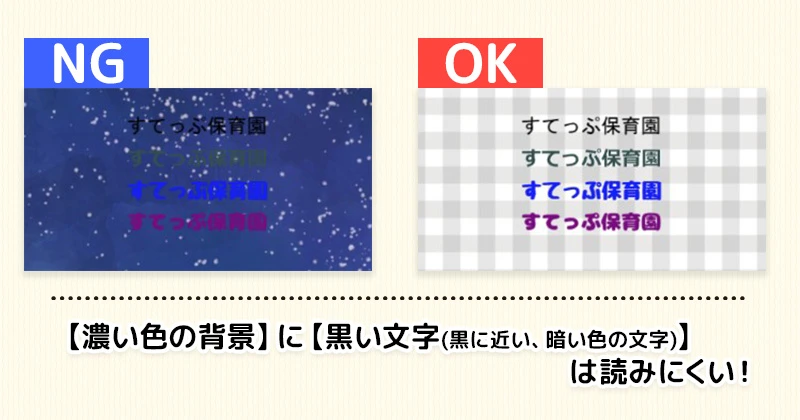
文字の読みやすさは「テキストサイズ」と「文字色」で決まります。
制作ツールでは、6pt~100ptまで選ぶことが可能ですが、タイトルや氏名は10pt以上を目安にすると読みやすいです。
制作ツールでは28色から選べます。色を選ぶときは背景デザインや写真と組み合わせたときの相性に注意してください。
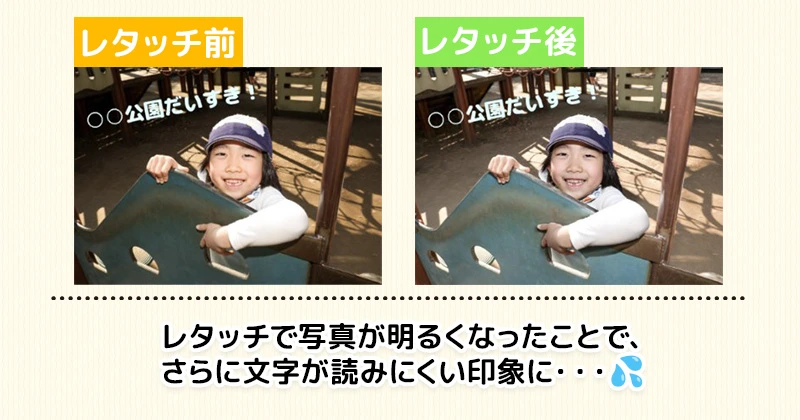
卒園アルバム工房で使用された写真はすべて明るさと色味を補正します。
写真の上に直接文字を重ねると読みにくくなってしまう場合もあるため、写真に文字を重ねたいときは、マスキングテープやリボンのスタンプの上にテキストを配置すると安心です。
卒園アルバムの主役になる写真。思い出もいっぱいありますよね。しかし詰め込みすぎてしまうと、ごちゃごちゃして見づらくなってしまいます。写真を見やすくするためには「大きさ」と「枚数」に注意しましょう。
編集画面の上部にある【W】【H】は写真枠の横幅・縦幅(mm)です。
集合写真やグループ写真など大勢で写っている写真は大きく配置すると、みんなの表情がはっきり見えます。
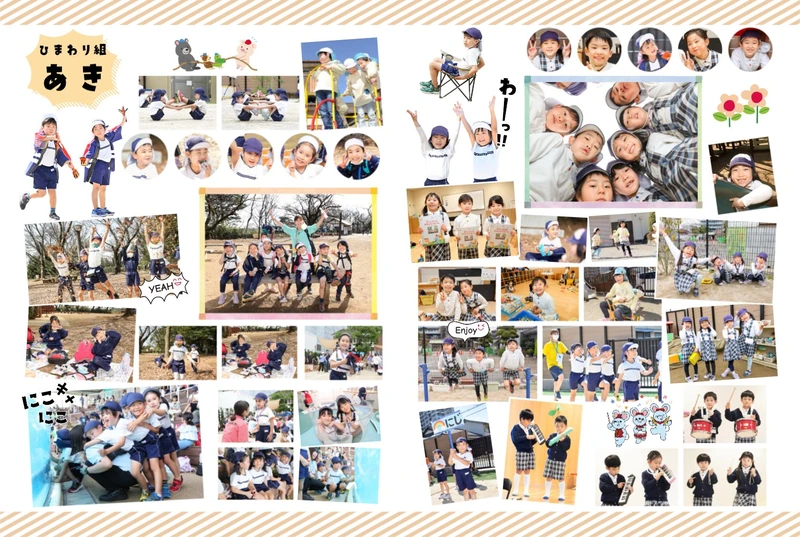
見開き1枚(2ページ)に配置する写真枚数は40~50枚程度が推奨です。42枚配置してみたレイアウトと、64枚レイアウトしてみた例を見てみましょう。
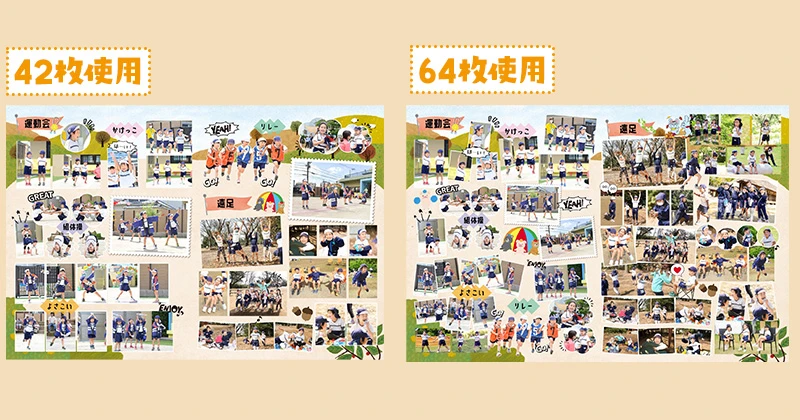
枚数が多くなると1枚1枚が小さくなってしまうため、表情もよく見えず、誰が写っているのか分からなくなってしまいます。
仕上がりをイメージして「伝わる写真」を載せることを大切にしましょう!
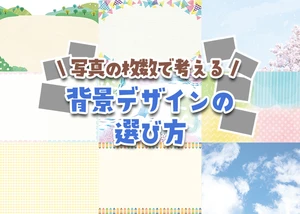
どんな背景を選ぶかによって、仕上がりも大きく変わります。卒園アルバム工房では、背景デザインを「イラスト」「シンプル」「ポップ&キュート」「写真」で分類しています。
写真枚数が少ないページでは、イラストやポップ&キュートの背景デザインを使うと華やかに仕上がります。
逆に、写真枚数が多いページにイラストの背景デザインを使うとごちゃついた印象になってしまいます。
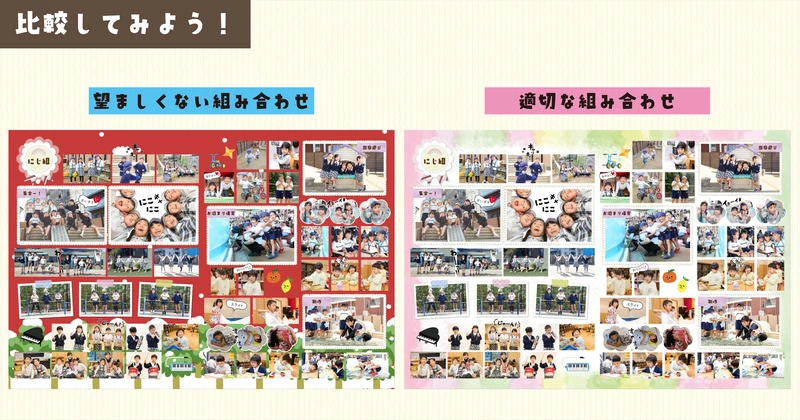
右のレイアウトは【シンプル】の背景を使用しています。シンプルな背景だと写真が見やすい印象になります。イラストスタンプも背景と埋もれません。
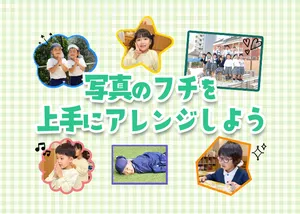
この3つを意識すると印象がガラッと変わりオリジナル感がある仕上がりになります。ぜひ試してみてくださいね。
先生や保護者の方からのメッセージは、制作ツール上でテキストで入力する方法もありますが、手書きのメッセージカードを使用する方も多いです。
いざ書こうとすると読みやすくまとめるのが難しいメッセージカード。失敗しないために4つのポイントを紹介します。
1.メッセージカードのサイズ
メッセージカードの用紙が小さいと文章も小さくぎゅっと詰まってしまいます。最低でも、名刺サイズ(55mm×91mm)程度のカードを選びましょう。
2.下書きをする
スペースが足りずに文字が小さくなってしまうのを防ぐために下書きをするのがおすすめです。鉛筆で薄く”あたり”をつけると書きやすくなります。
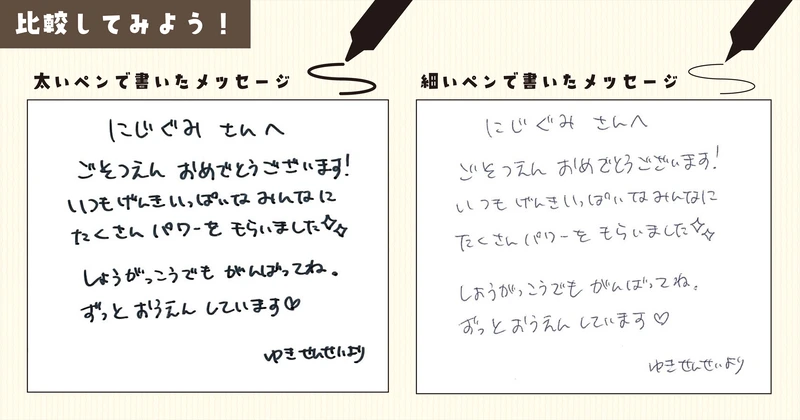
3.濃い色で書く
薄い色や淡い色はスキャン(画像化)をする際にしっかりと反映されない場合があります。黒など濃い色でハッキリ書いてください。インクがにじまないように、水性ペンではなく油性ペンを使用すると、よりきれいなメッセージカードに仕上がります。
4.誤字・脱字のチェック
下書きの段階で、読み直すと失敗を防げて安心です。
それでは実際に卒園アルバム工房の制作ツールでレイアウトをしてみましょう。
小さすぎるとせっかく書いた文章・文字が見えなくなってしまうため、しっかりと読めるサイズでページに配置しましょう。
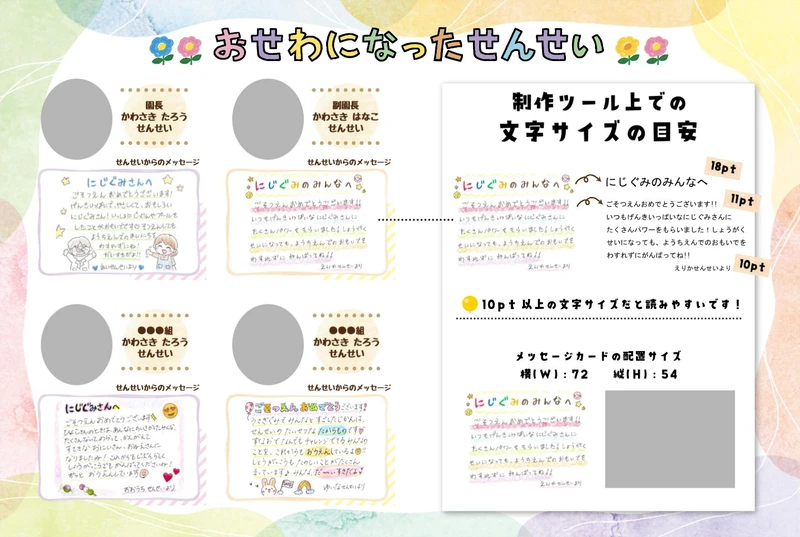
メッセージカードを配置したときの文字サイズが、制作ツール上のテキストで10pt以上になると読みやすいです。
卒園アルバム工房では、メッセージカードを使うテンプレートも用意しています。レイアウト例の他にもあるので、ぜひチェックしてみてください。
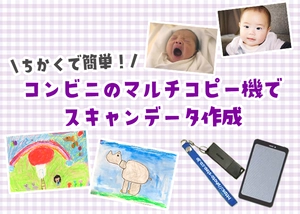
手元の写真や手書きのメッセージ、お子さまの描いた絵をきれいにスキャンするために、プリンター(スキャナー)の設定を確認しましょう。
スキャンをする前には、プリンターのガラス面(用紙を置くところ)を軽く拭き取りましょう。ほこりや指紋を掃除するだけでもスキャンの仕上がりがぐっと良くなります。
写真やテキスト、絵や手書きメッセージなど、いろんな想いを詰め込むからこそ、ちょっとした工夫でアルバムの印象は大きく変わります。
大切な思い出が、もっと「見やすく」「伝わる」形で残せますように。ぜひ今回のポイントを参考に、心に残る一冊を作ってみてくださいね。