アルバムに使う写真を複数人で選ぶときに、どんな方法があるのか、それぞれにどういった注意点があるのかをご紹介します。
目次
制作ツールで使用する写真の注意点
画質が悪い写真を使うと、どうしても仕上がりに影響してしまいます。
また制作ツールでは、アップロードされた画像サイズ以上には拡大できない仕様になっていますので、画像サイズが足りずに想定していた大きさに配置できない場合があります。制作ツールで使用される写真のサイズは、長辺2400pix以上を推奨しています。
アルバムで使用する写真を共有する方法はいくつかありますが、LINE、Googleフォト、Dropboxで共有する場合の注意点をご案内します。
LINEの場合
普段から利用していて慣れている方が多いので、便利なツールです。しかし、スマートフォンで見て問題ない写真でも、印刷するときには画像サイズが足りないケースがあり、注意が必要です。
<トークで送信>
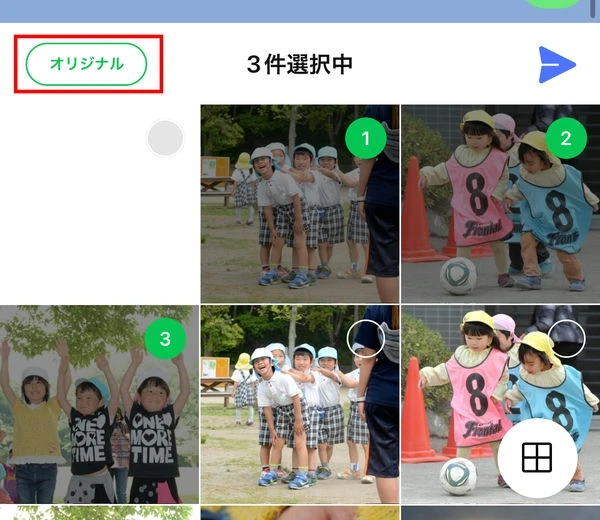
数枚であれば、アルバムではなくトークで直接送信しましょう。画像選択後に表示される「ORIGINAL」をオンにして送信すれば、そのままのサイズで送ることができます。
※保存期間30日という期限があるので注意です!
<LINEアルバム>
アルバムにアップロードした写真は、強制的に圧縮されています。元画像の約15分の1まで圧縮されるので、印刷には向かない画像になってしまいます。
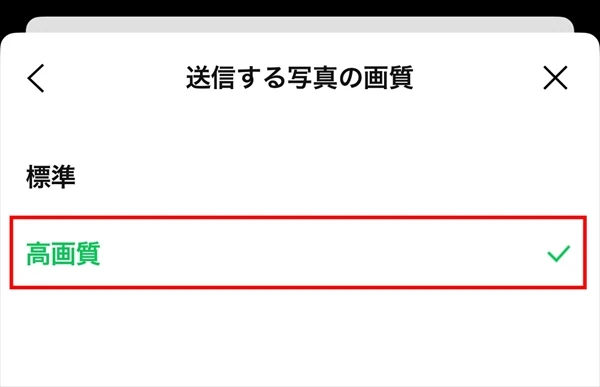
圧縮されることには変わりないのですが、圧縮率を変えることができます。LINEを利用する場合は【高画質】に設定してください。
ホーム>設定>写真と動画>送信する画像の画質>高画質に✓
Googleフォトの場合
容量:15GBまで無料。
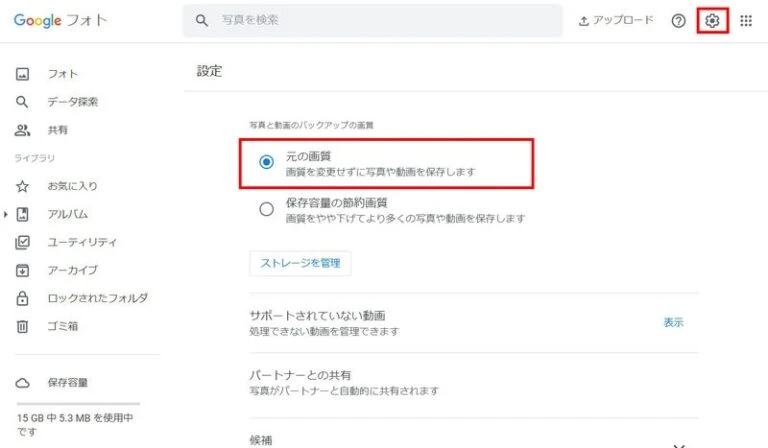
画質設定:「元の画質」を選択すれば、画質等は変わりません。
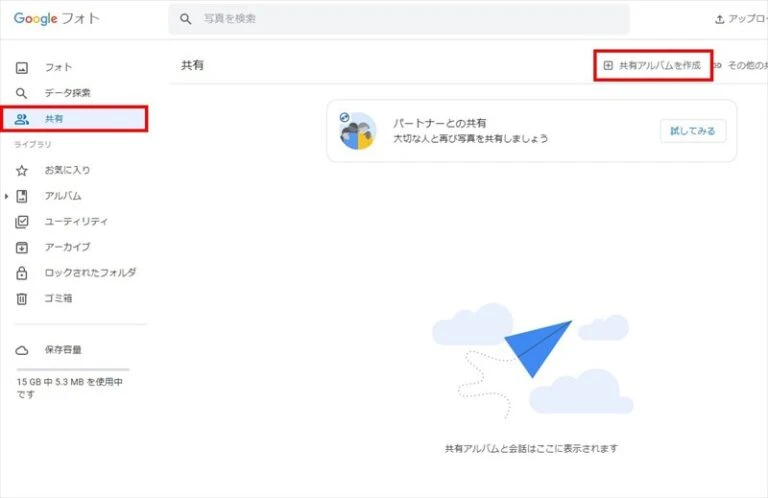
アルバムの共有アドレスアカウントで利用すると分かりやすいですが、それぞれのアカウントでも共有アルバムを作成することができます。
Dropboxの場合
容量:2GBまで無料。
画質設定:自動圧縮機能はありません。元画像のままアップロードできるので、サイズ変換や設定ミスの心配がありません。
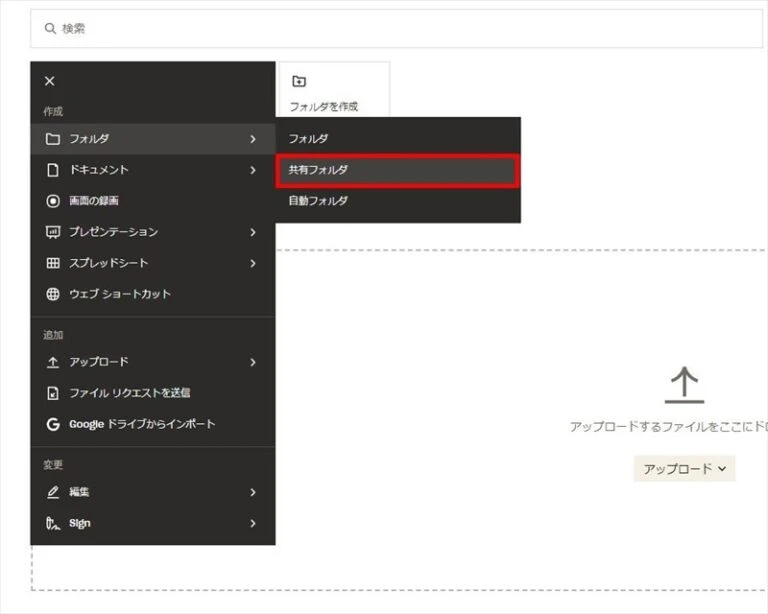
無料版では容量が少ないため、候補写真を大量にアップロードするには不向きです。使いたい写真が確定している場合など、絞り込んだ使い方になります。こちらも、共有フォルダを作成することができます。
写真収集は時間もかかる作業かと思いますが、皆さんで楽しくご制作いただけるようにサポートしていきますので、お困りのことはお気軽にお問合せください!
すてっぷCafe
【写真選びのコツ】卒園アルバムはどんな写真を集めると作りやすい? | すてっぷCafe
卒園アルバムを作るとき、いちばん悩むのが「どんな写真を入れよう?」ということではないでしょうか。 長い時間を過ごしてきた園での思い出の中から、アルバムにオススメ…
すてっぷCafe
卒園アルバム工房ならでは!写真レタッチ(補正)サービスについて | すてっぷCafe
お客さまが完成させて入稿いただいたアルバムを、担当スタッフがチェック修正し、その後、専門スタッフの手によって1枚ずつ丁寧にレタッチ(明るさ・色味の補正)をしてい…
すてっぷCafe
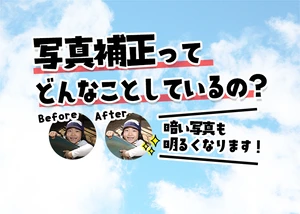
【卒園アルバム工房】写真補正ってどんなことしているの? | すてっぷCafe
アルバムづくりでこんなお悩みありませんか? 「写真が暗い…」「プリントされた古い写真しかない…」 「メッセージカードの文字が読みにくい…」 そんな時に頼れるのが、卒園…
すてっぷCafe
卒園アルバムに使用する写真の適正サイズ | すてっぷCafe
園のカメラで撮影した写真や、保護者の皆さまがスマートフォンで撮った写真など、いざ集めてみると、サイズがバラバラだった…ということはありませんか? せっかく集めた写…
すてっぷCafe
【卒園アルバム工房】写真数を抑えてアルバムを作るコツ | すてっぷCafe
アルバムを作成するうえで、「いろんな行事を載せたいけど、予算の都合でページ数が限られている」「クラス全員を平等に載せたいけど、写真が多くなりすぎてしまう」という…
すてっぷCafe
【卒園アルバム工房】写真レタッチサービスで明るくキレイに仕上がります! | すてっぷCafe
卒園アルバム工房の【レタッチサービス】をご存知ですか? 卒園アルバム工房では、お客さまが完成させて入稿いただいたアルバムを、まず担当スタッフがチェックや修正をし…
すてっぷCafe
【卒園アルバム工房】iPhoneで撮影した写真の注意事項 | すてっぷCafe
iPhoneで撮影した写真はアップロードできない場合あり 「卒園アルバム工房」ご利用の際に、iPhone・iPadで撮影した写真のアップロードには注意が必要です。というのも、iOS…
すてっぷCafe
卒園アルバムに使用できる写真のピクセル数 | すてっぷCafe
携帯で撮影していたり、カメラの撮影設定が低ピクセルになっている場合など、写真サイズが小さいことが原因で配置画像がぼやけてしまうことがあります。 そんなトラブルを…
すてっぷCafe
アルバム制作に役立つ!画像の基礎知識 | すてっぷCafe
はじめに 卒園アルバムに使う大切な子どもたちの写真。「制作ツールにアップロードできなかった…」「写真が枠に入らない…」そんな失敗は避けたいですよね。 写真の多くは「…